Diagram Design:让 AI 画出不像 AI 画的图
本周 GitHub 榜首的项目里没有一行渲染代码。它是一包写给 AI 看的设计规范,专治「圆角灰盒子 + 紫色渐变」那股 AI 味
本周 GitHub 榜首,单周涨 16,260 星。
它不是画图工具,是一包写给 AI 看的设计规范——让 Claude Code 和 Codex 停止吐出「圆角灰盒子 + 紫色渐变」那种一眼假的示意图。
| 单周新增星 | 图表类型 | 运行时依赖 | 许可 | 版本 |
|---|---|---|---|---|
| 16,260 | 27 种 | 0 | MIT | v2.4.3 |
零行渲染代码的「画图工具」
我把仓库拉下来翻了一遍,最反直觉的一点是:整个项目里没有渲染引擎。没有 canvas、没有布局算法、没有 npm 包。它的全部内容是 Markdown 文档:
SKILL.md— 画图哲学、选型决策树、反面清单(564 行)references/type-*.md— 27 份布局语法说明书,每种图一份references/style-guide.md— 颜色和字体的唯一真源assets/example-*.html— 每种图 3 个变体的成品参考(约 90 个文件)
工作方式是:你说「画个架构图」→ AI 读 SKILL.md 选类型 → 只加载那一份 type-architecture.md → 亲手写出 HTML + 内联 SVG → 存成一个文件。双击就能在浏览器打开,无构建、无 JS、无外链图片。
为什么这招管用
AI 画图丑,不是能力问题,是没有约束。这个 skill 干的事就是给它上枷锁:单一强调色、每张图只允许 1–2 个焦点、所有坐标必须能被 4 整除、圆角上限 10px、禁止任何阴影、节点数超过 9 个就必须拆成两张图。目标密度写死在文档里:4/10。
它甚至专门列了一张「AI slop 反面清单」——深色背景配青紫辉光、所有节点等宽等高、图例飘在画布里、箭头文字压在线上、JetBrains Mono 当万能「技术字体」用。命中即返工。
和你可能已经在用的东西比
| 维度 | Mermaid | draw.io | Diagram Design |
|---|---|---|---|
| 谁排版 | 渲染器自动布局,你控制不了 | 你自己拖,拖多久都不够齐 | AI 按栅格规则算坐标,全部对齐 4px |
| 长相 | 一眼「这是 Mermaid」 | 取决于你的审美 | 编辑排版风格,可换成你的品牌色 |
| 产物 | 需要渲染环境 | .drawio 私有格式 | 单个自包含 .html,可导出 SVG/PNG |
| 改一版 | 改代码重渲染 | 回去接着拖 | 跟 AI 说一句「把缓存那块去掉」 |
| 存量迁移 | — | — | 能读 drawio / mermaid 源文件重画 |
注意最后一行的措辞是「重画」不是「转换」——它明确丢弃源文件的坐标、配色、字体和 draw.io 那种斜线连接面条,只保留组件、关系、分组和方向,然后按自己的规则重新排。
27 种图,全部真图
下面全部是仓库里官方发布的实际渲染结果(docs/screenshots/),不是宣传稿。每种图都另有浅色 / 深色 / 完整编辑排版三个变体。
图片点击可看大图。
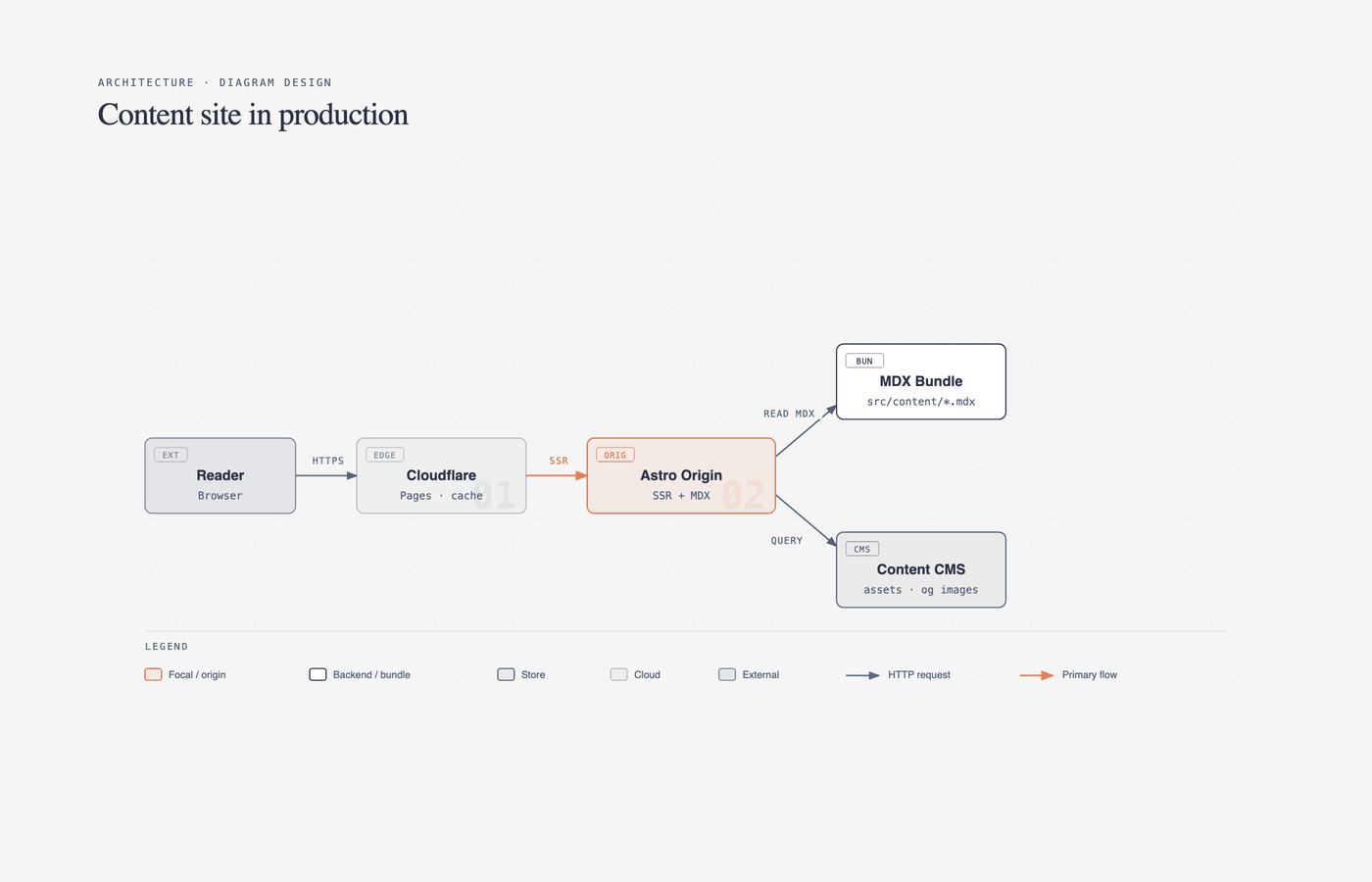
架构图 · Architecture — 组件 + 连接关系,系统怎么搭的
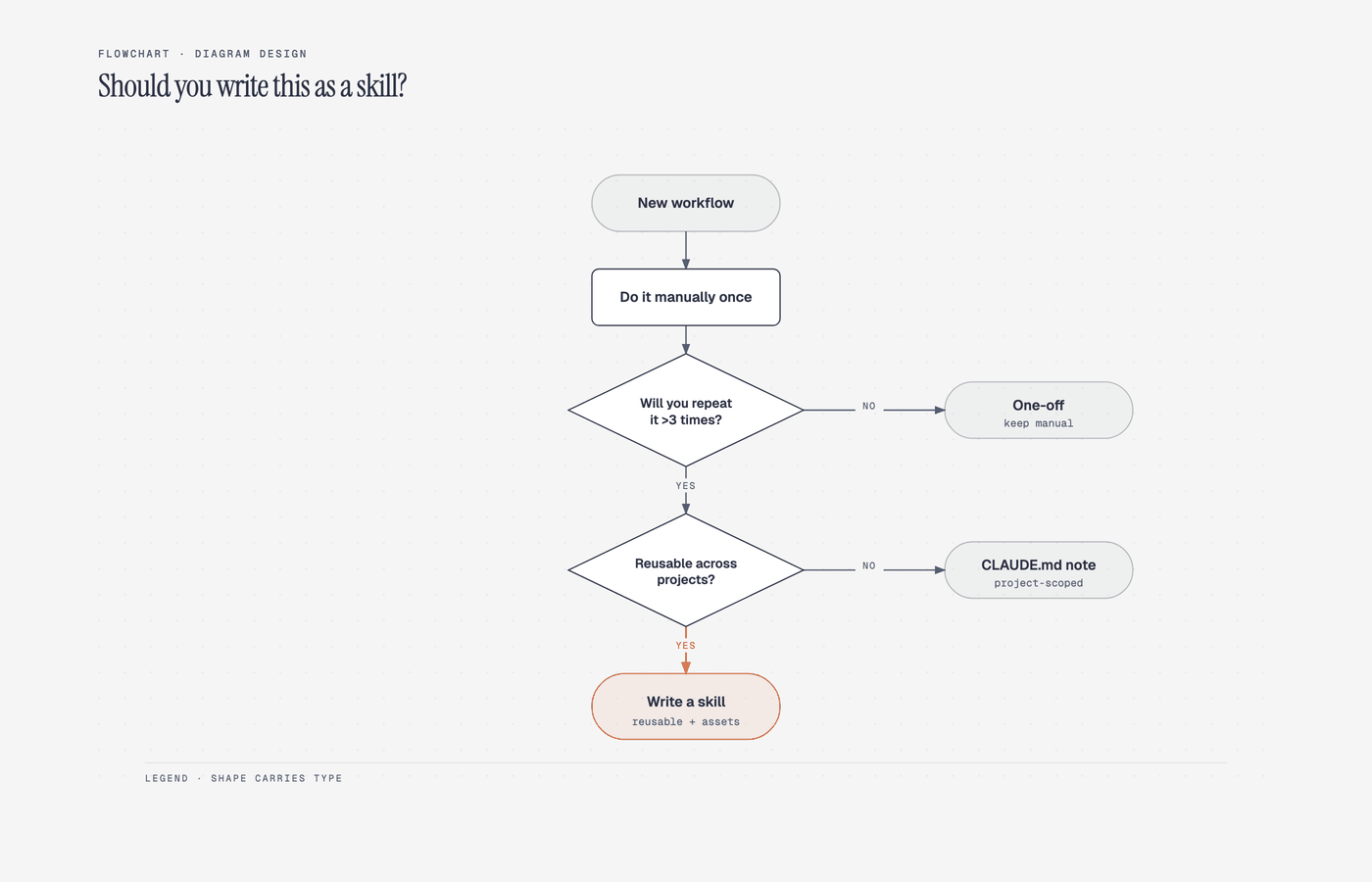
流程图 · Flowchart — 带分支的判断逻辑
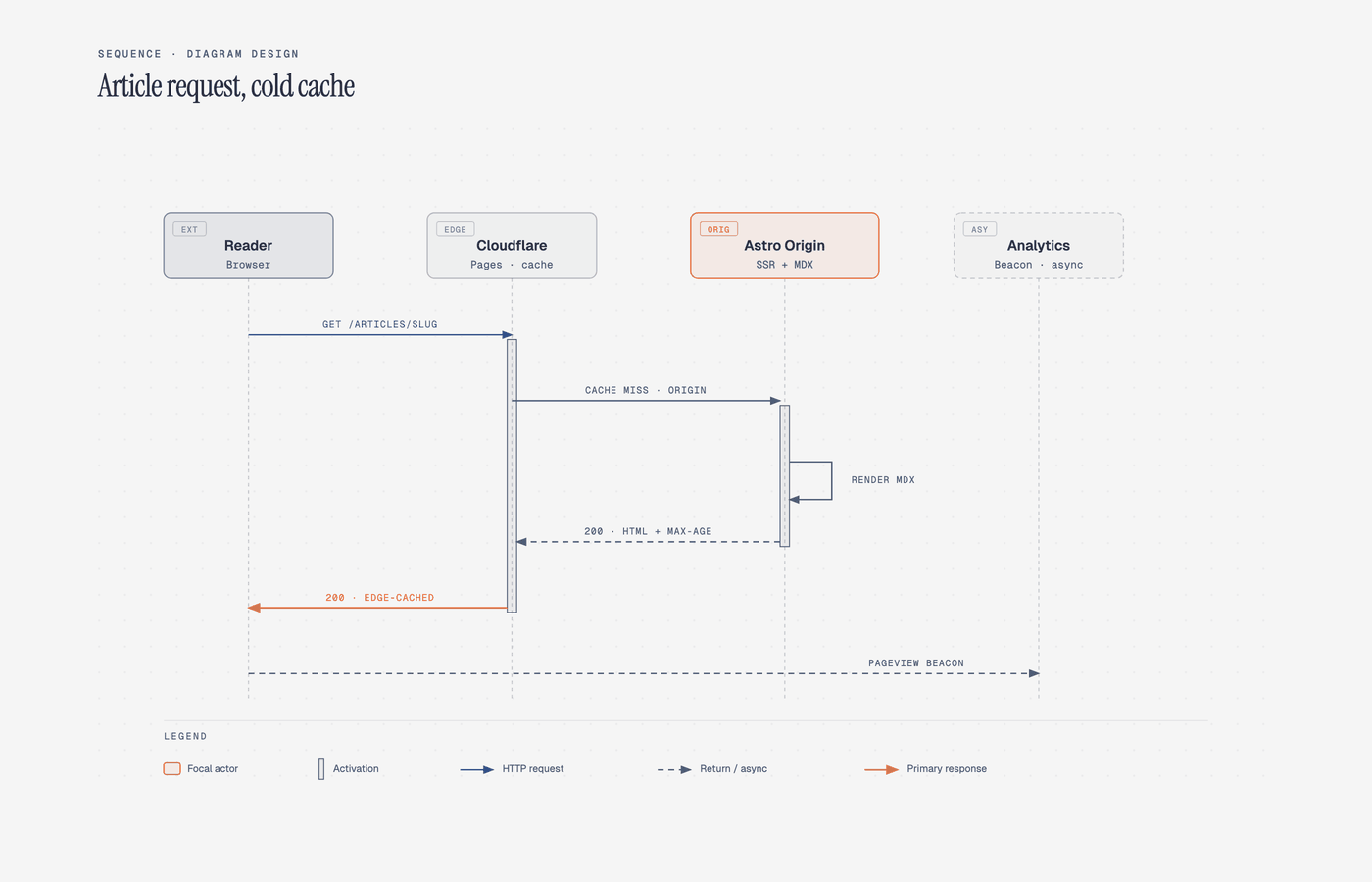
时序图 · Sequence — 参与方之间按时间排的消息往来
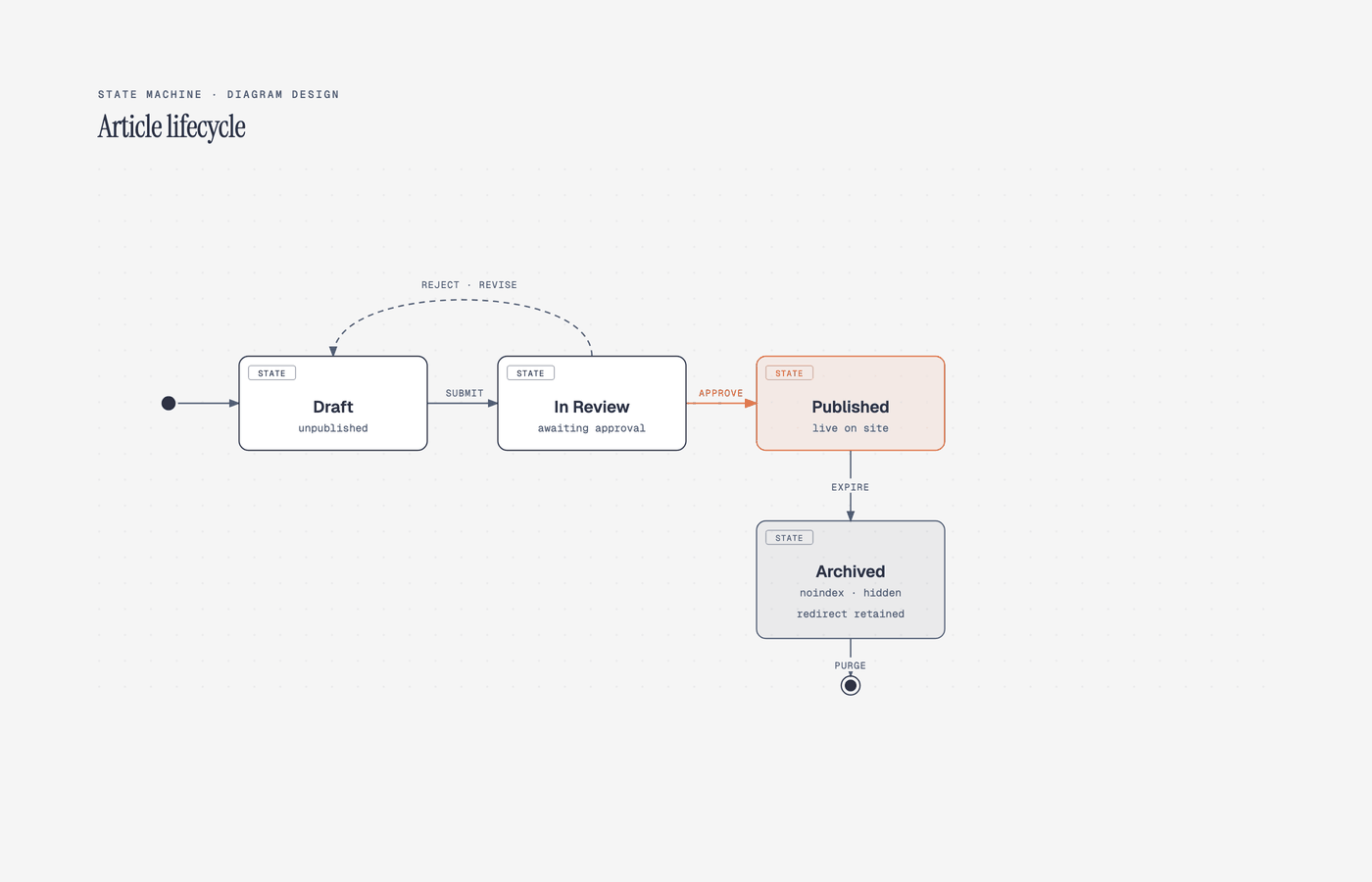
状态机 · State machine — 状态、迁移、守卫条件
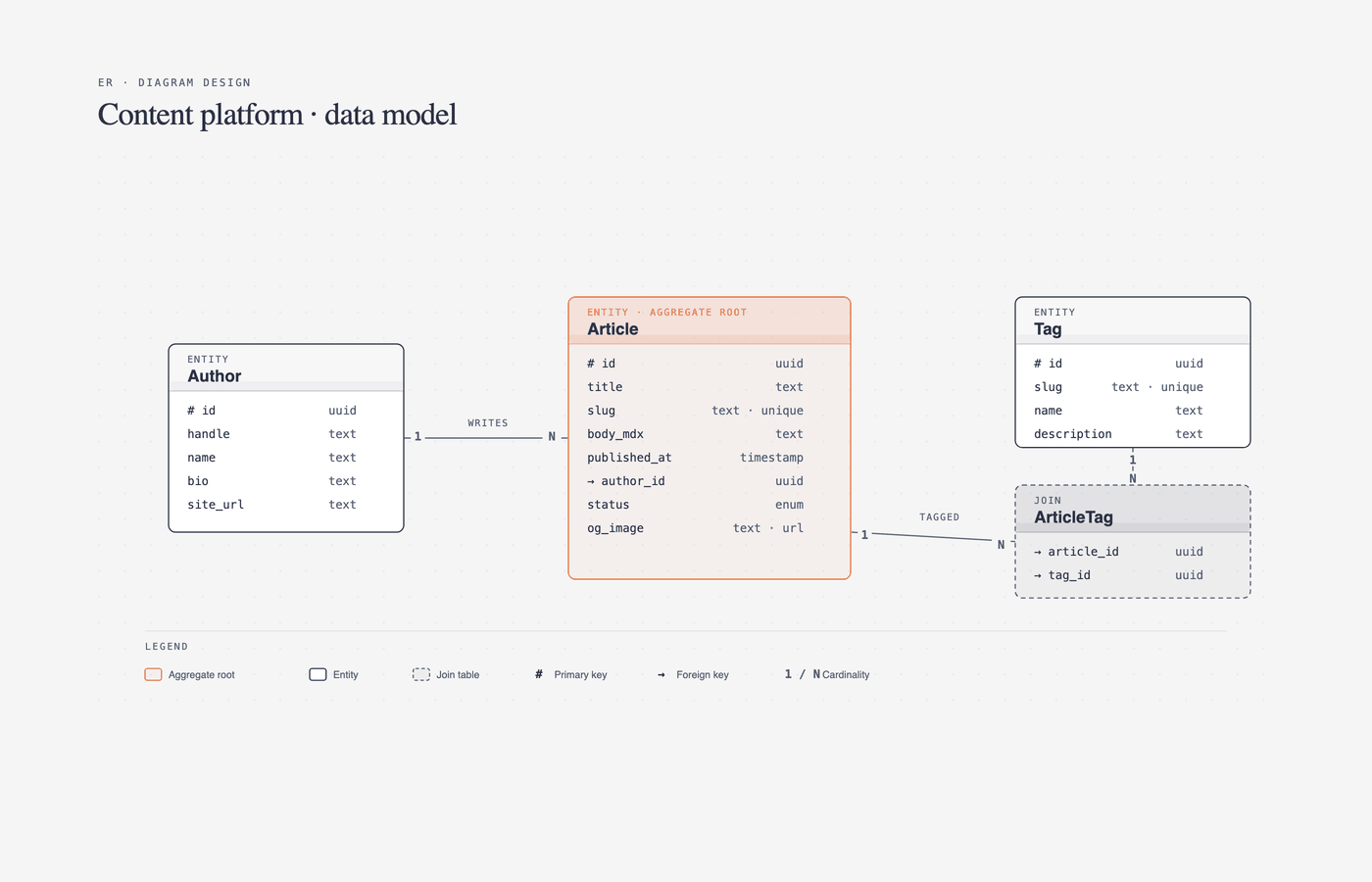
实体关系图 · ER / Data model — 实体、字段、表间关系
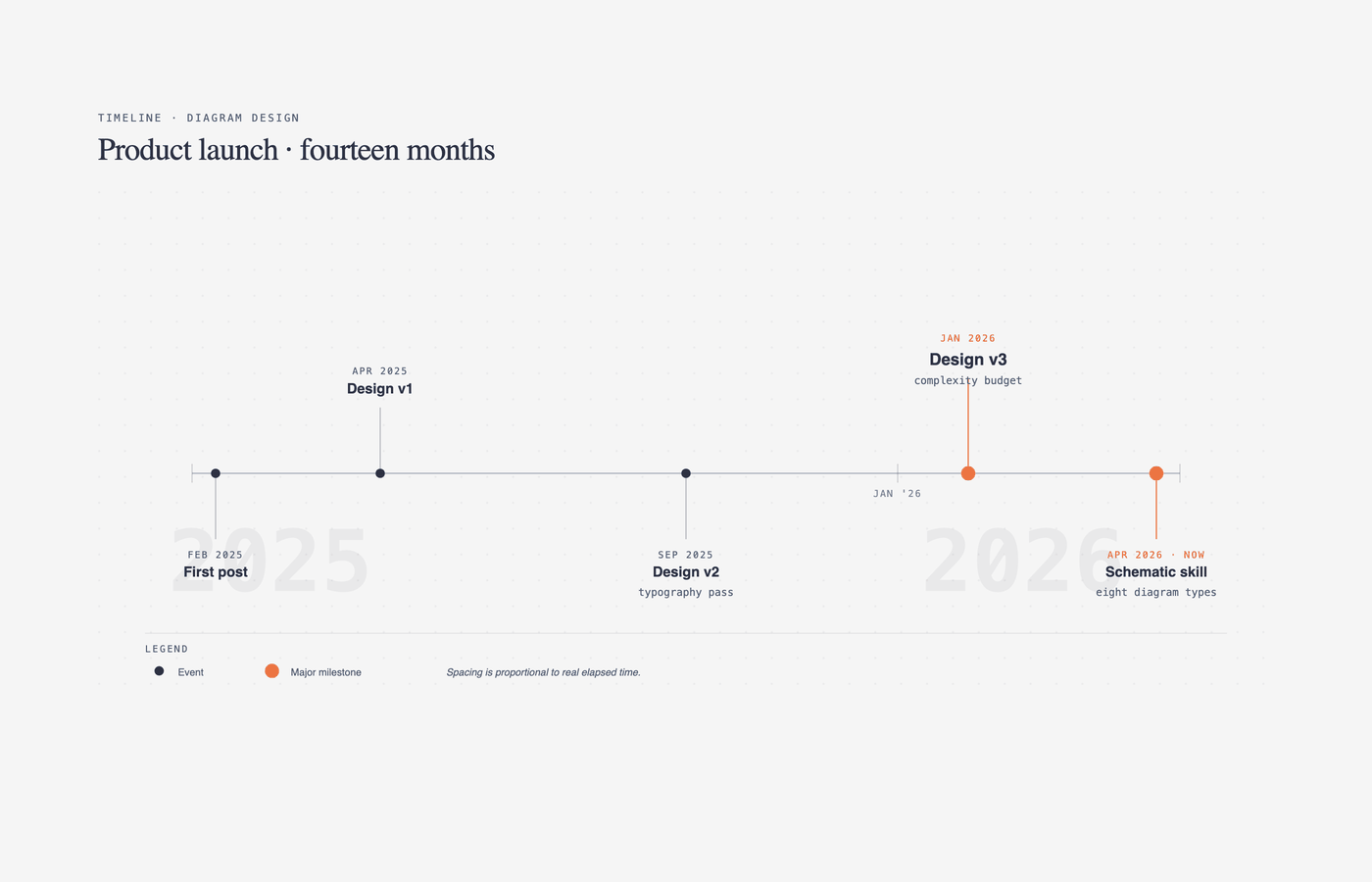
时间轴 · Timeline — 事件在时间上的位置
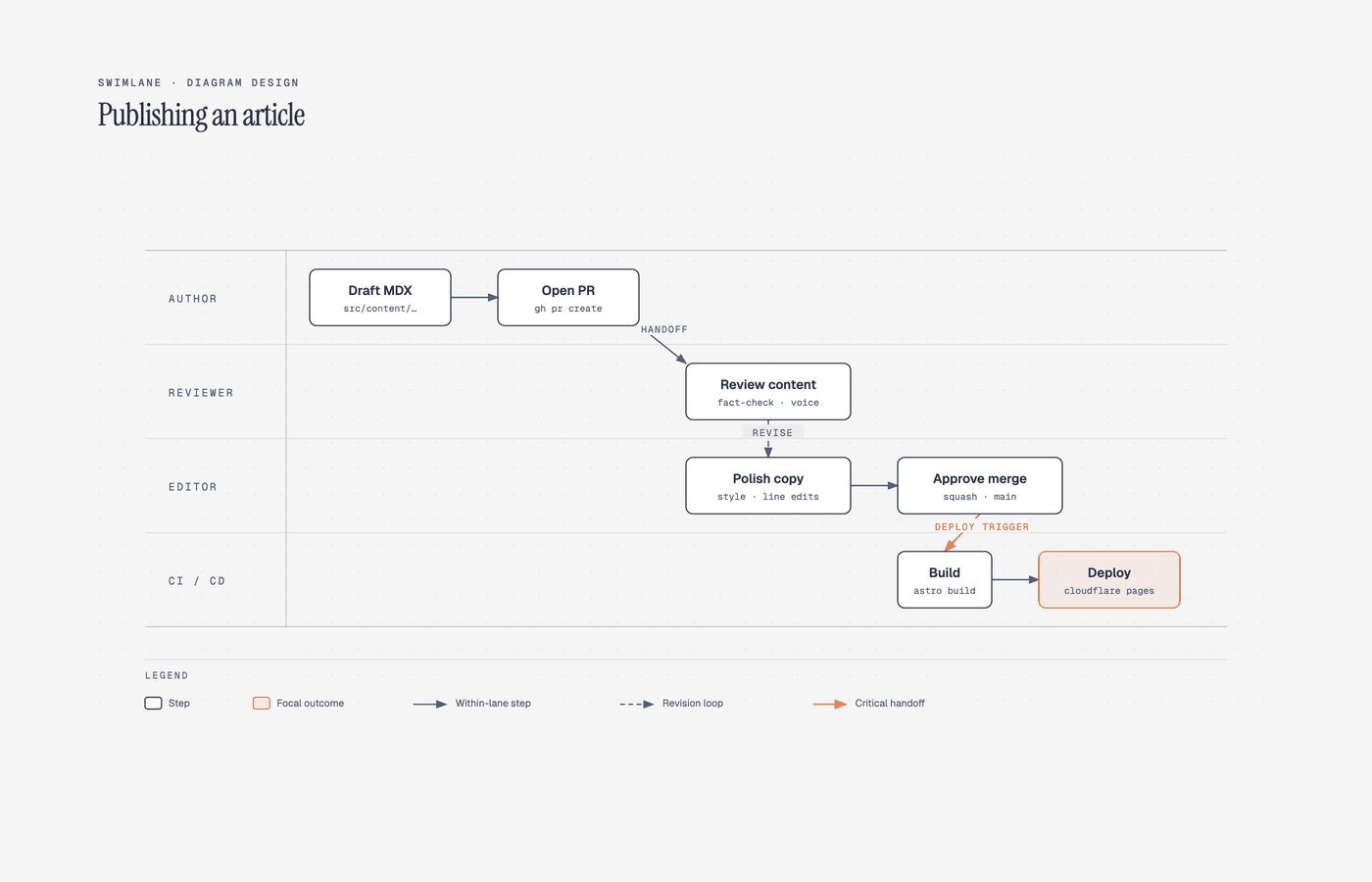
泳道图 · Swimlane — 跨部门流程和交接点
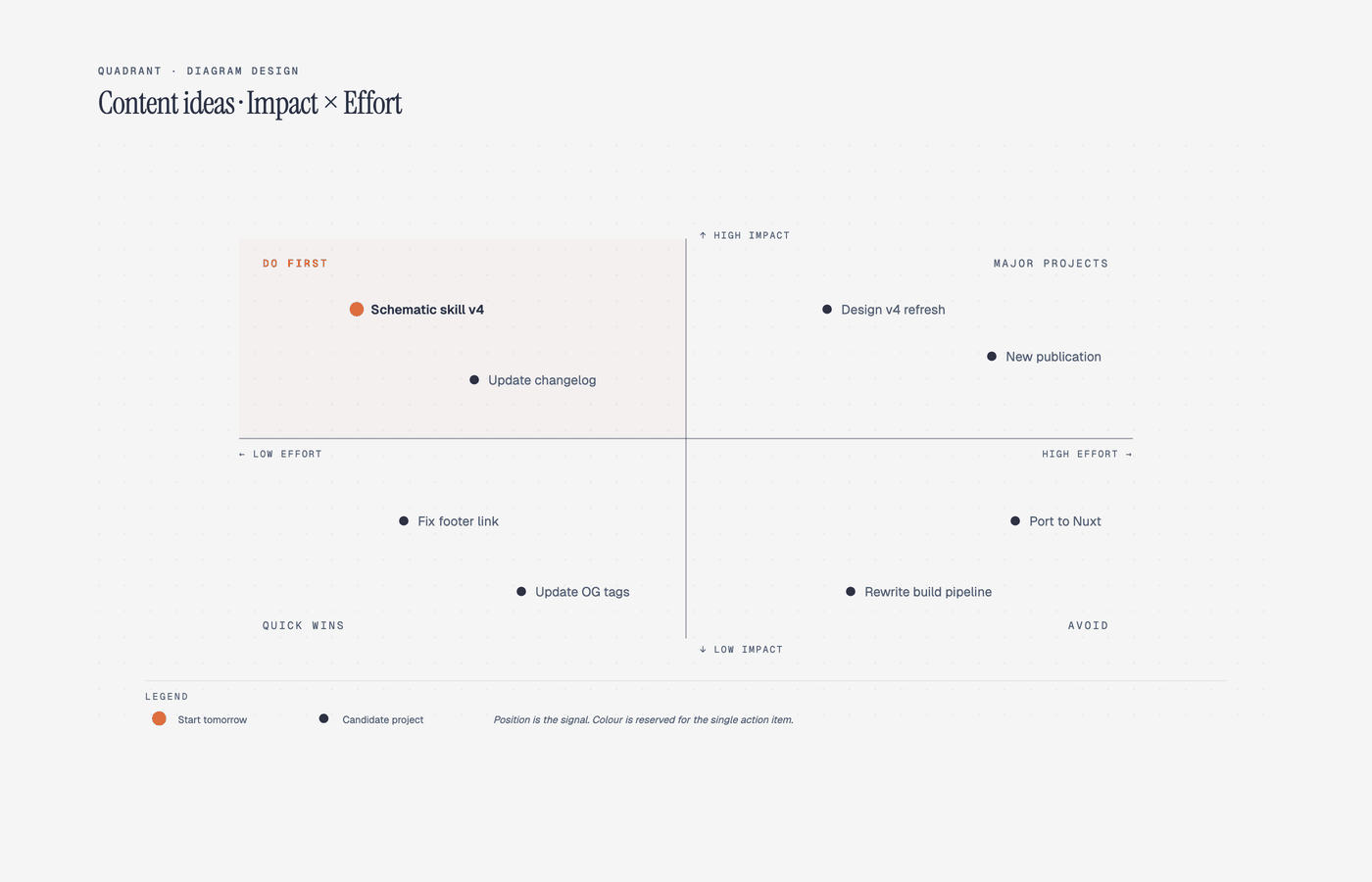
四象限 · Quadrant — 两轴定位 / 优先级排序
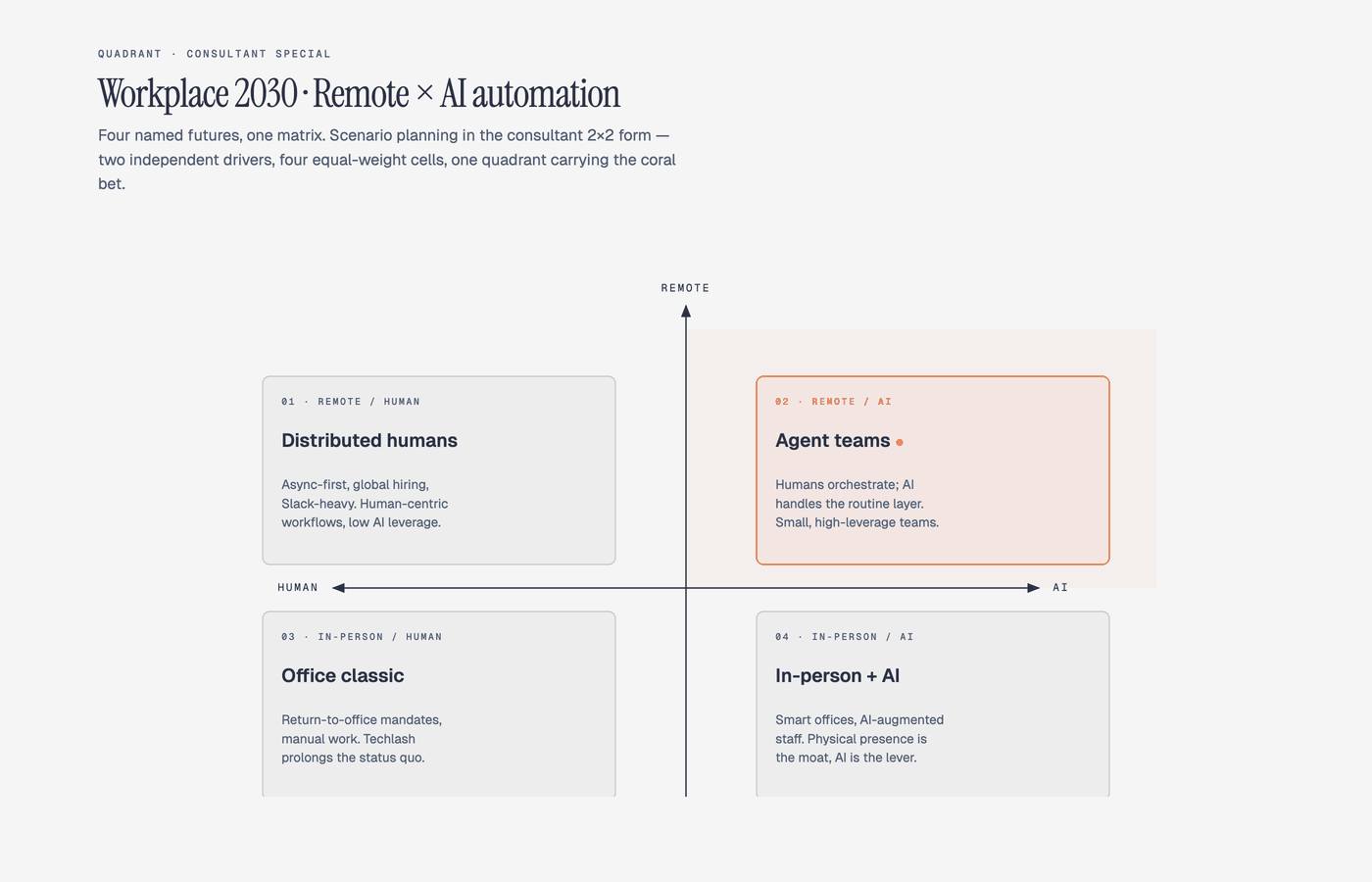
咨询 2×2 · Consultant 2×2 — 麦肯锡式场景矩阵,四个具名格子
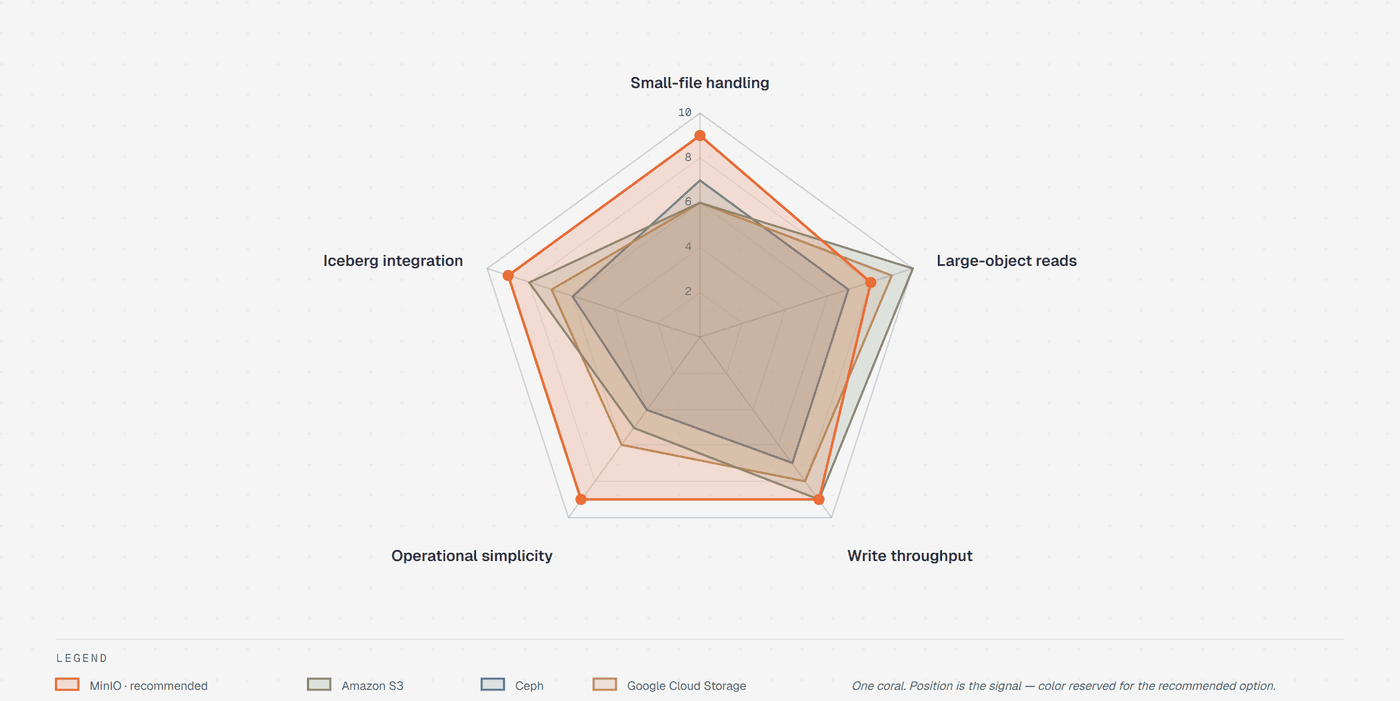
雷达图 · Radar / Spider — 多个对象在 3–5 个维度上打分对比
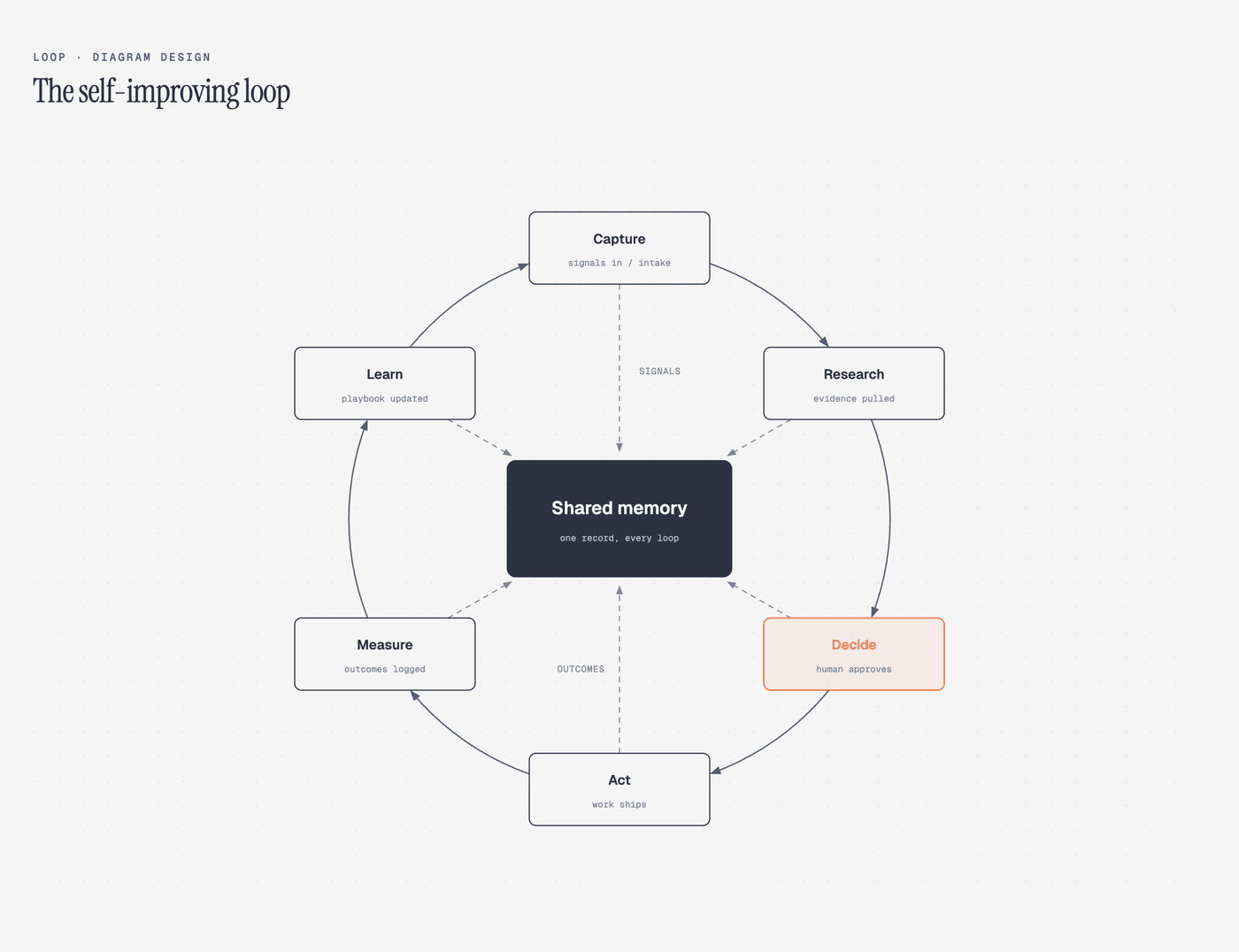
飞轮图 · Loop — 自我强化循环,中心枢纽累积状态
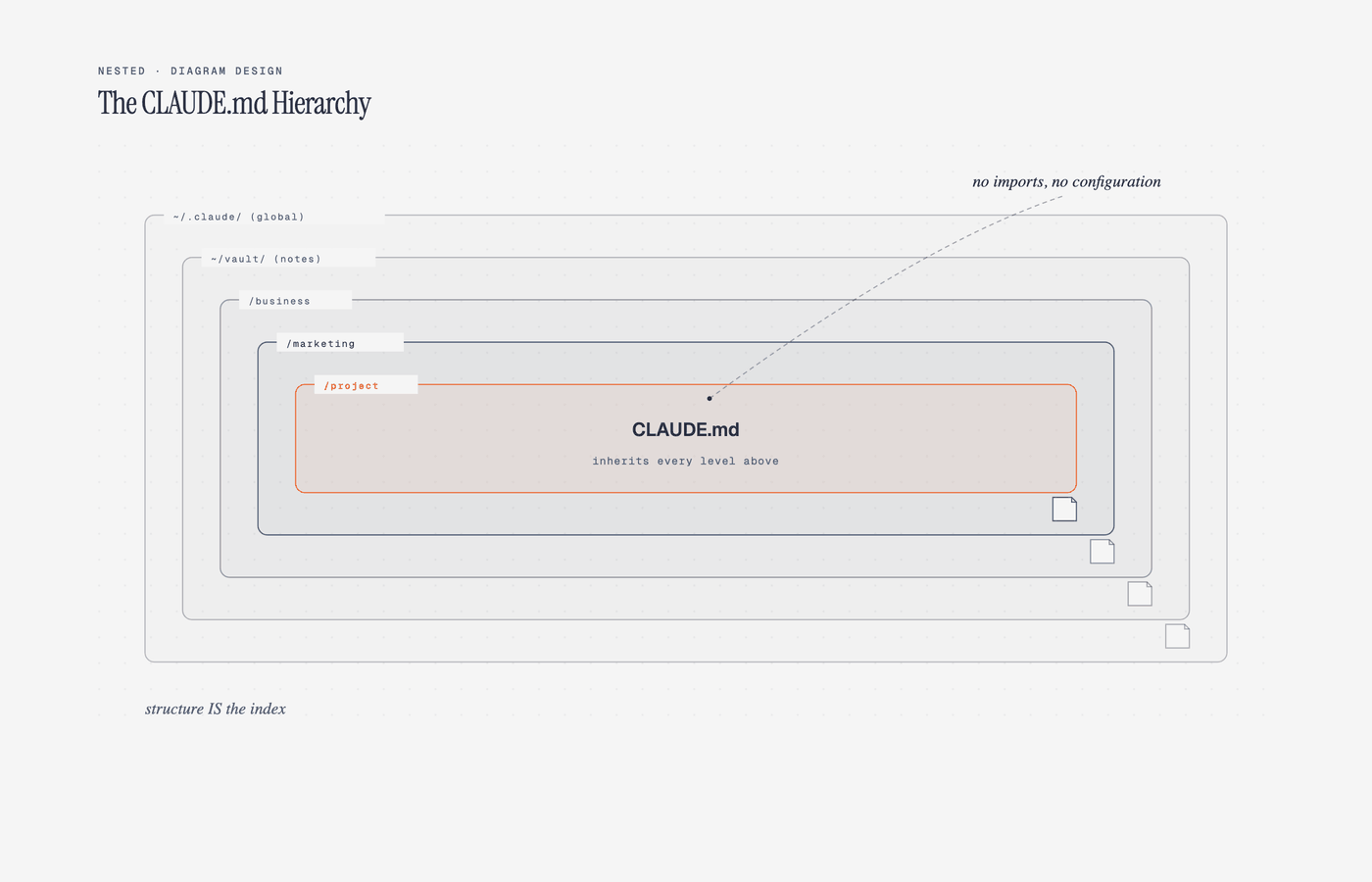
嵌套图 · Nested — 靠包含关系表达层级和作用域
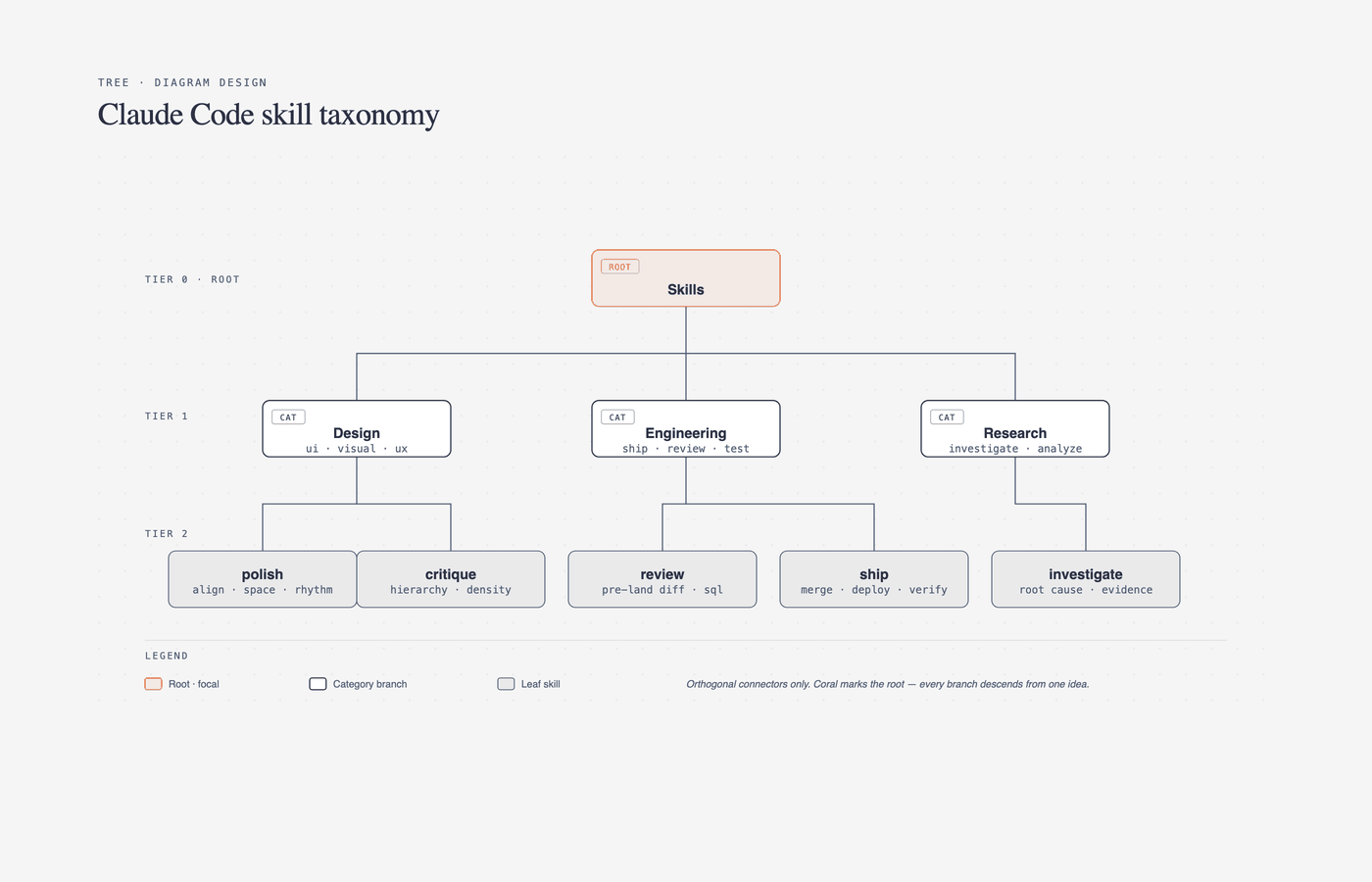
树状图 · Tree — 父 → 子关系
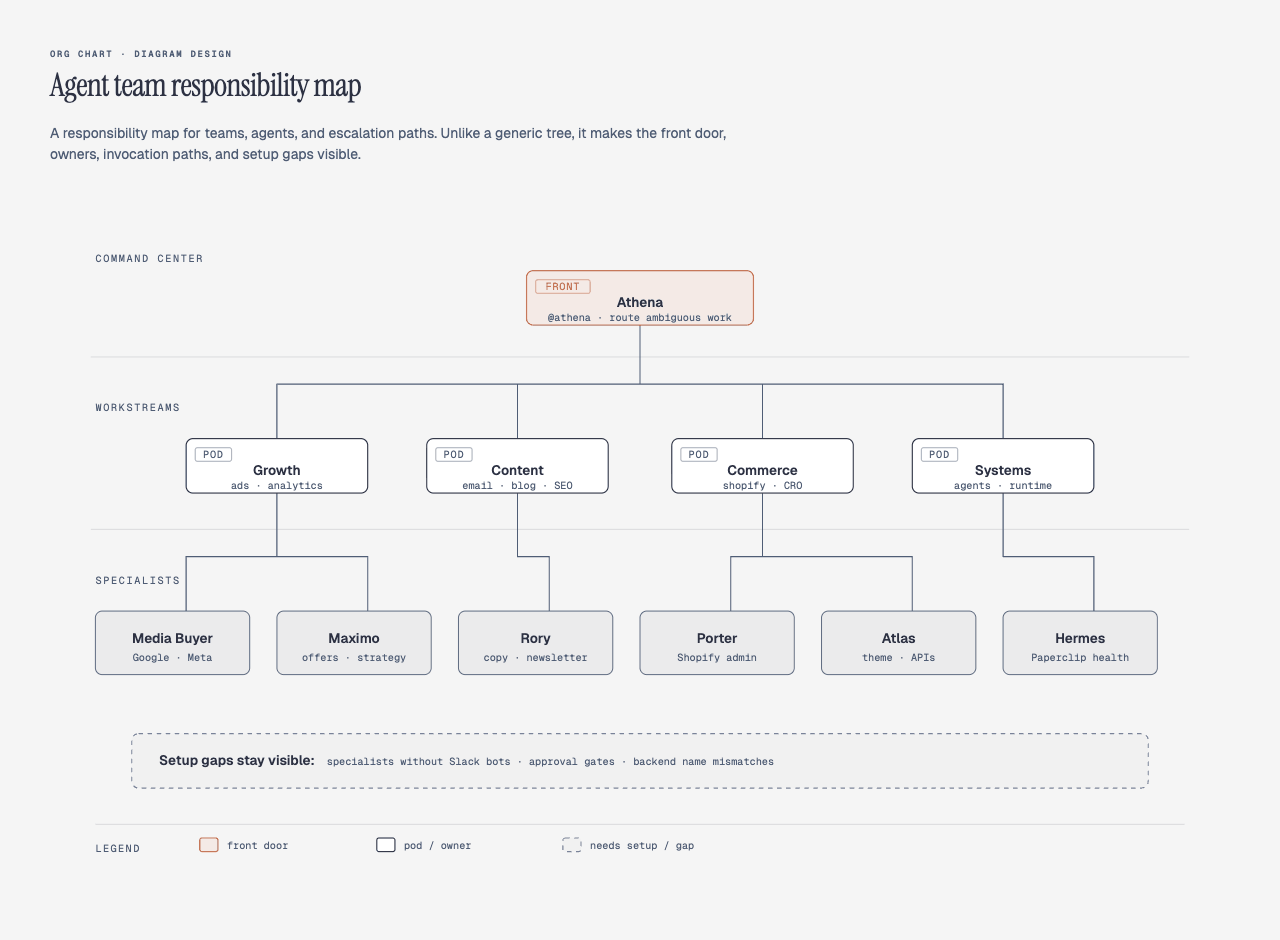
组织架构图 · Org chart — 归属、汇报、路由、升级路径
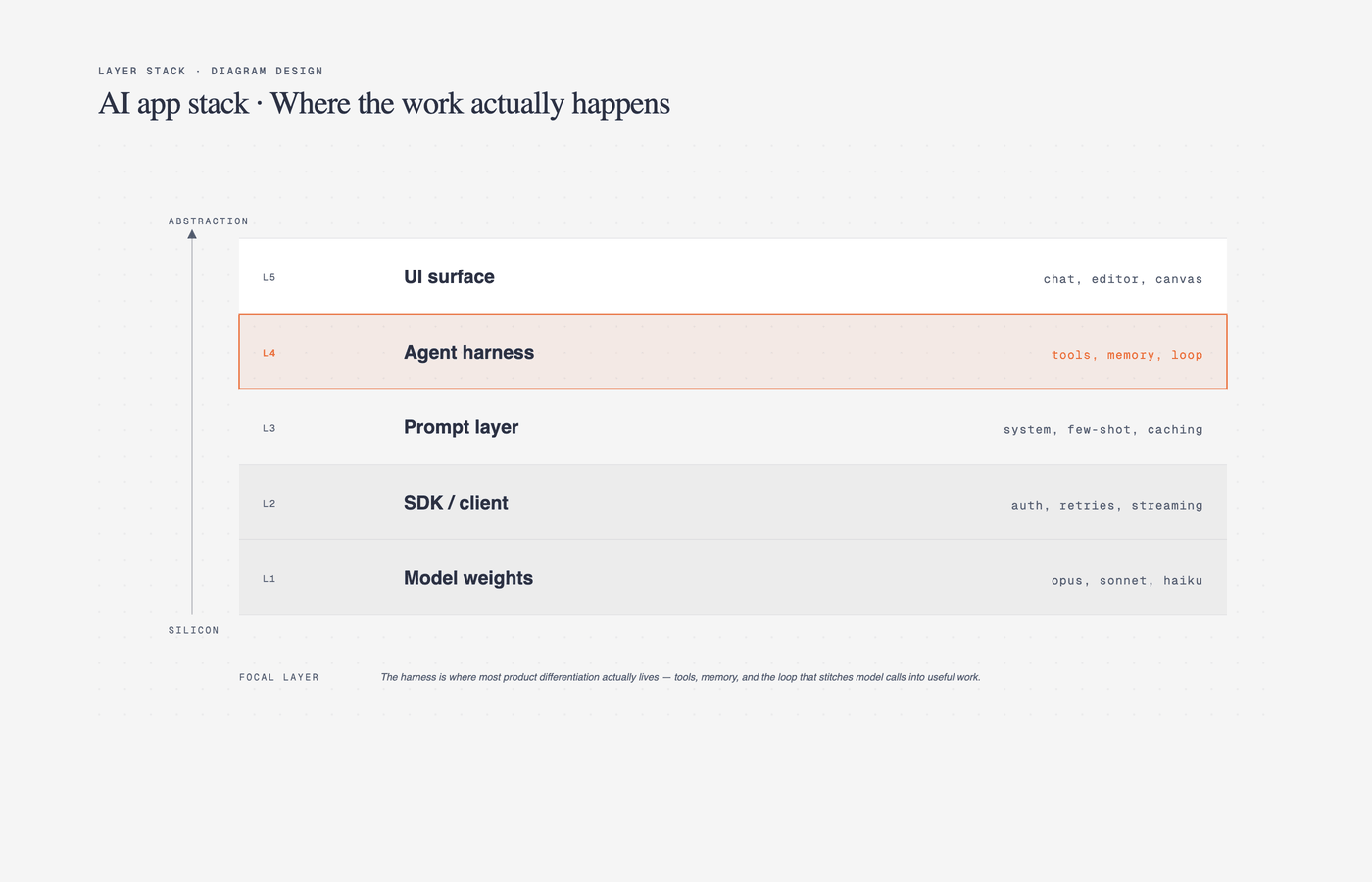
分层堆栈 · Layer stack — 堆叠的抽象层级
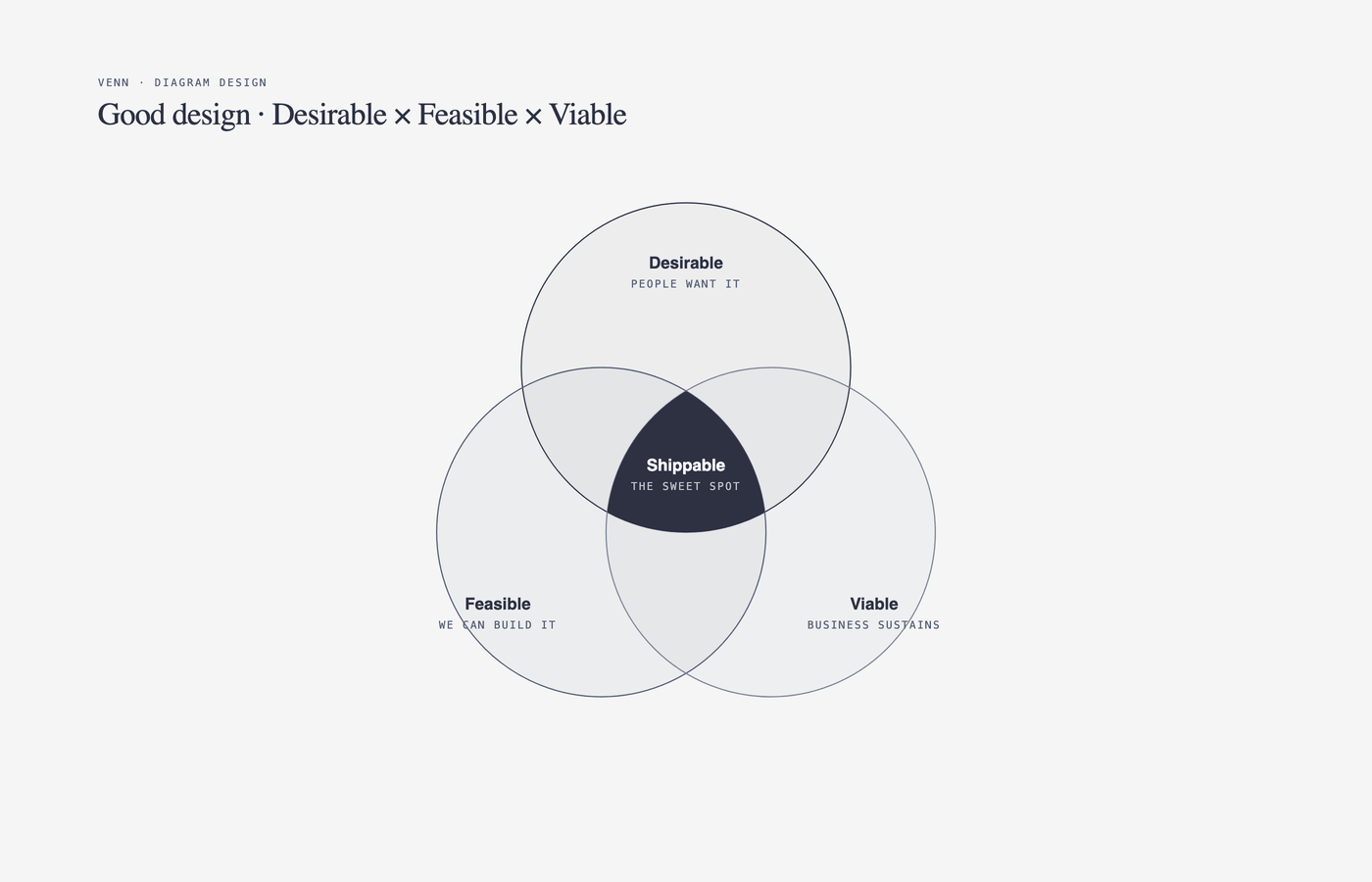
韦恩图 · Venn — 集合之间的重叠部分
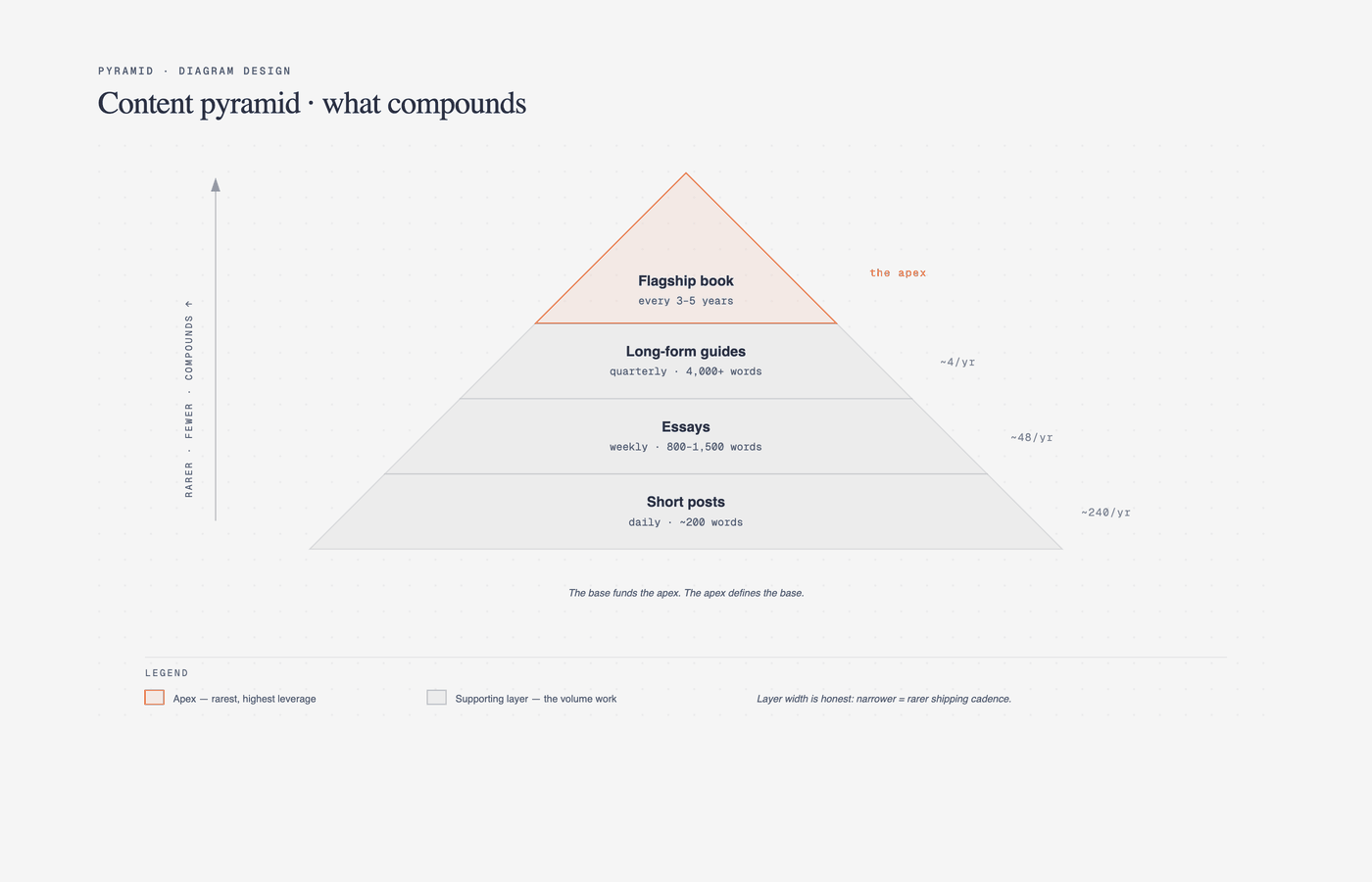
金字塔 / 漏斗 · Pyramid / Funnel — 排序层级或转化流失
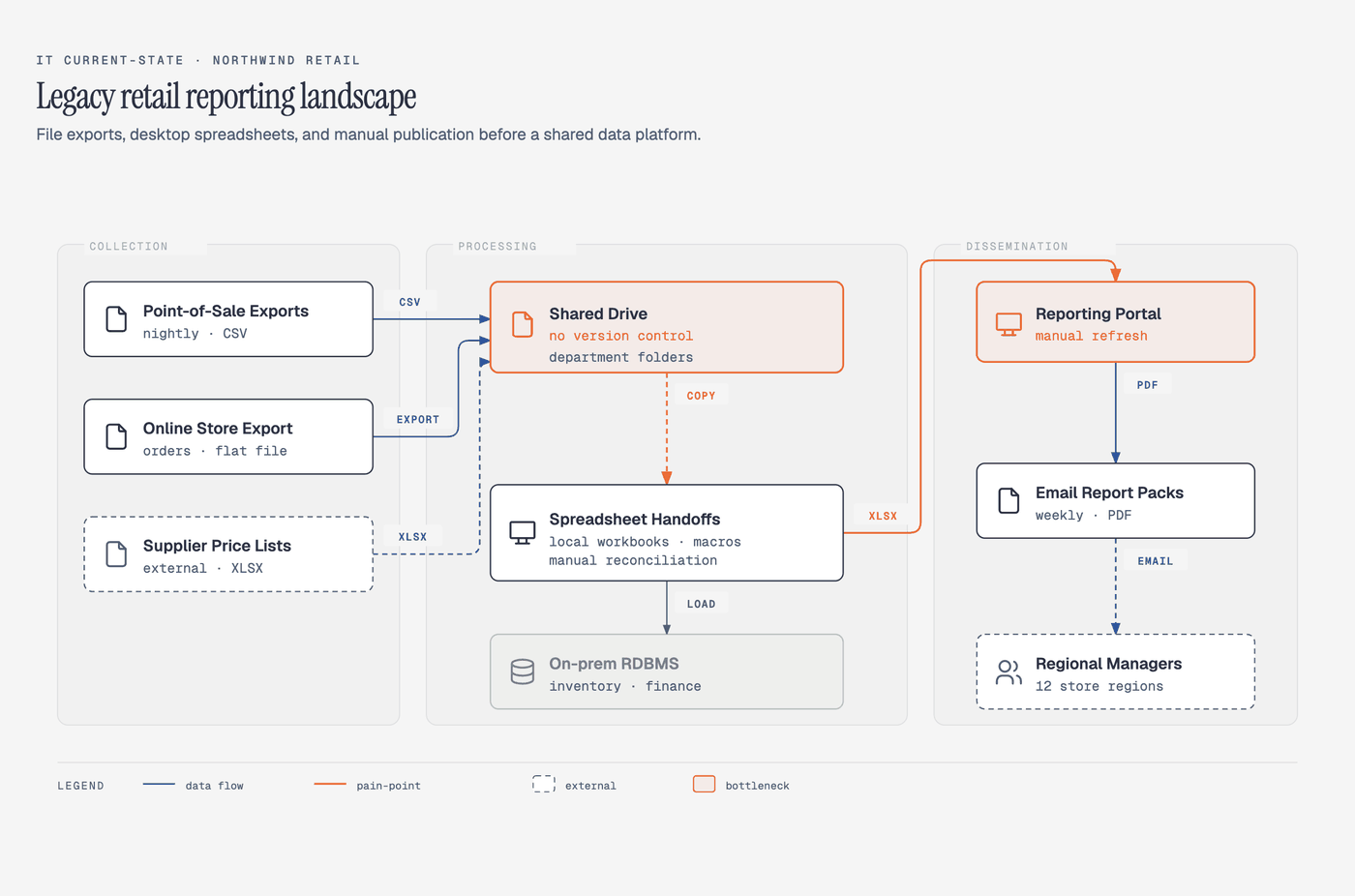
IT 现状图 · IT current-state — 遗留系统全景,改造方案里的 before 状态
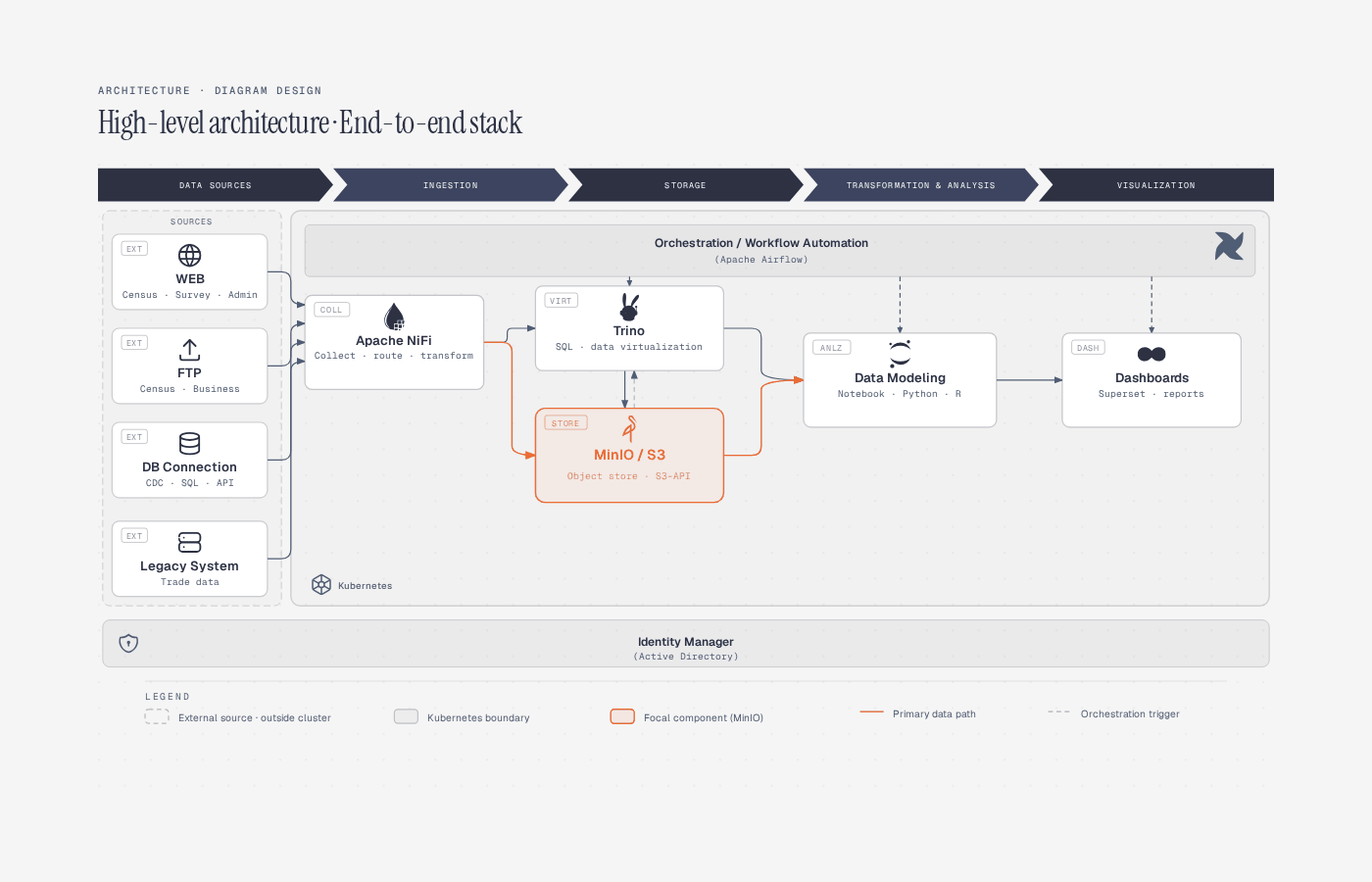
全景总览 · High-Level — 端到端技术栈跑在集群上
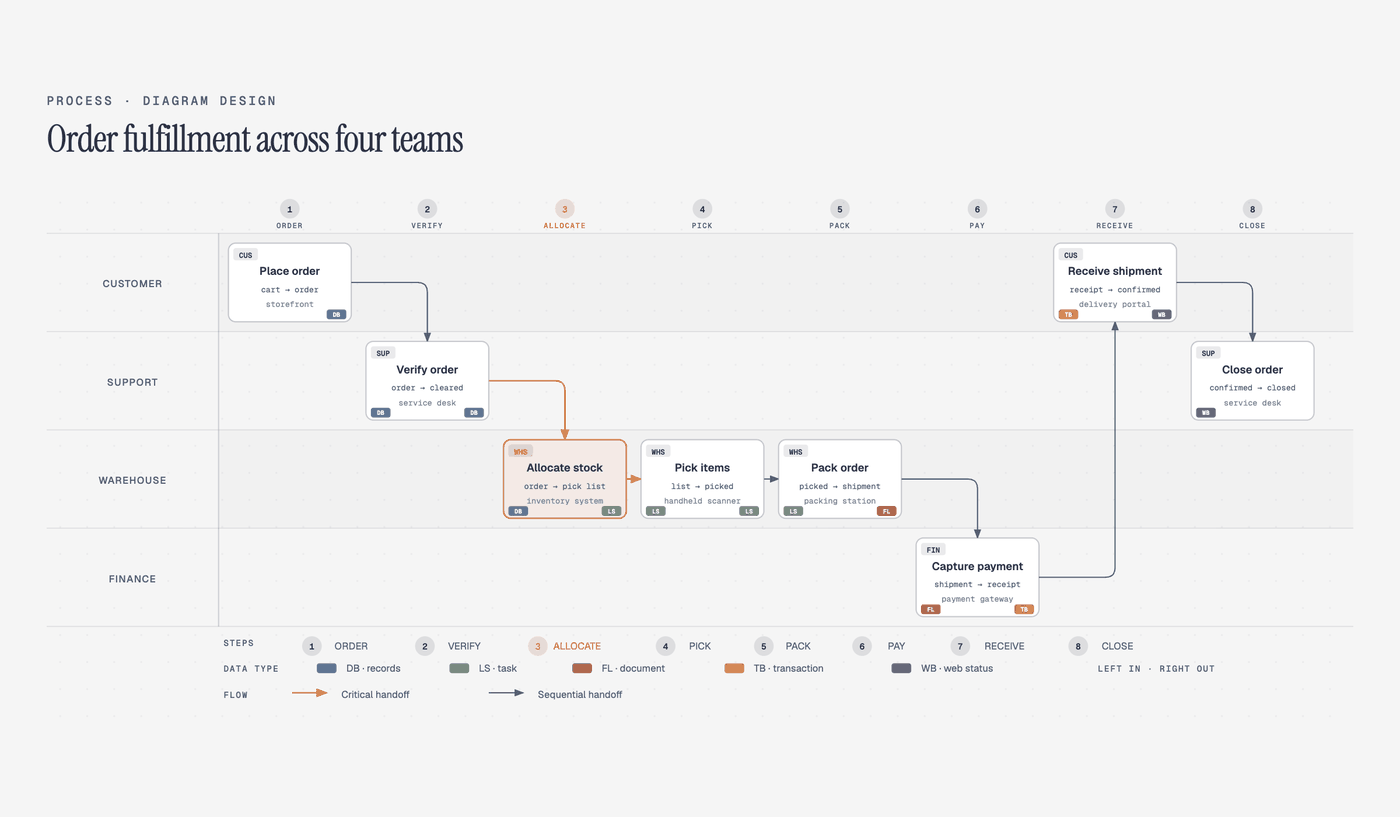
多方流程图 · Process — 多角色顺序流程 + 数据交接
分层存储 · Medallion — 多层数据存储,含质量等级和访问策略
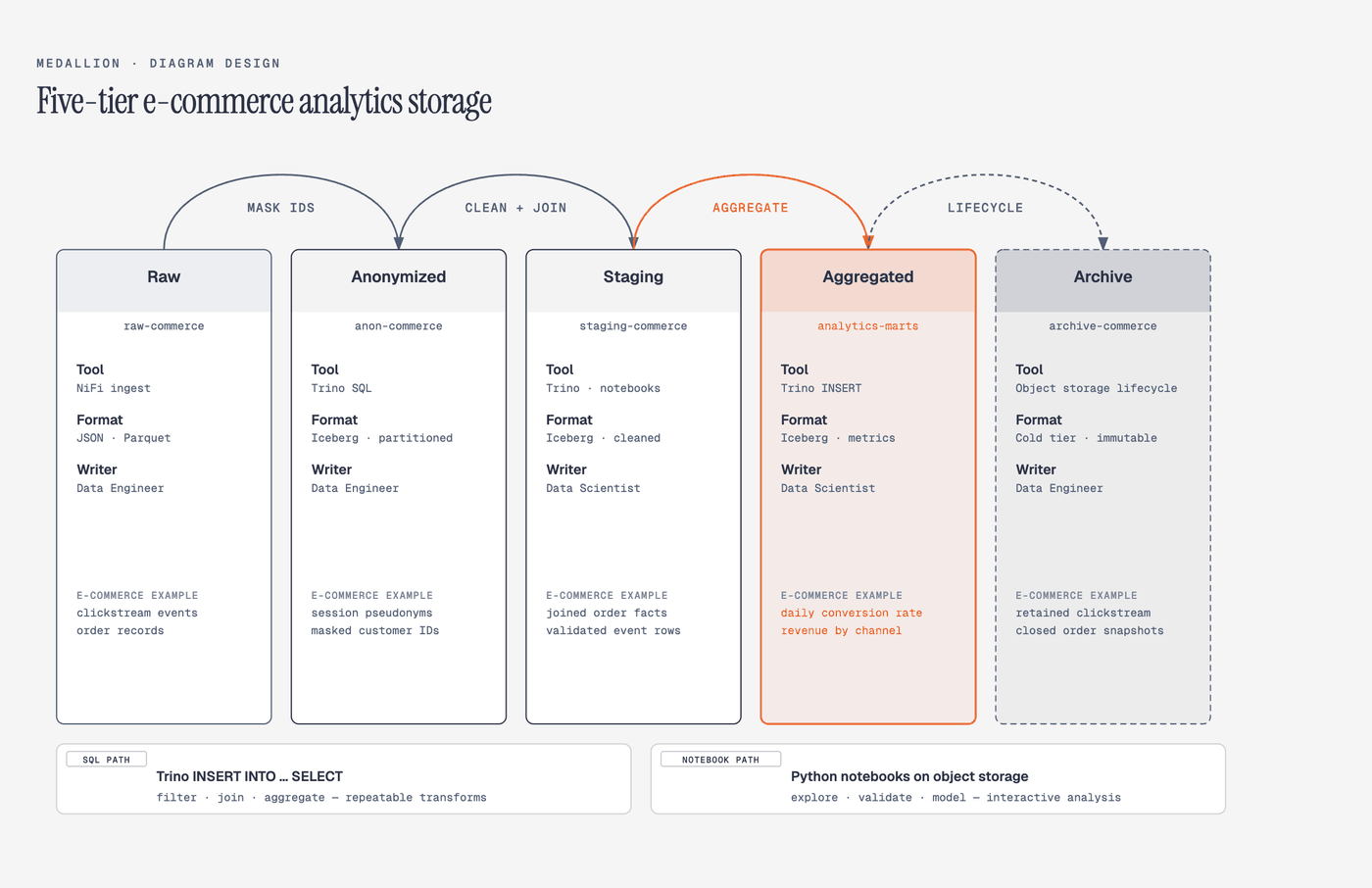
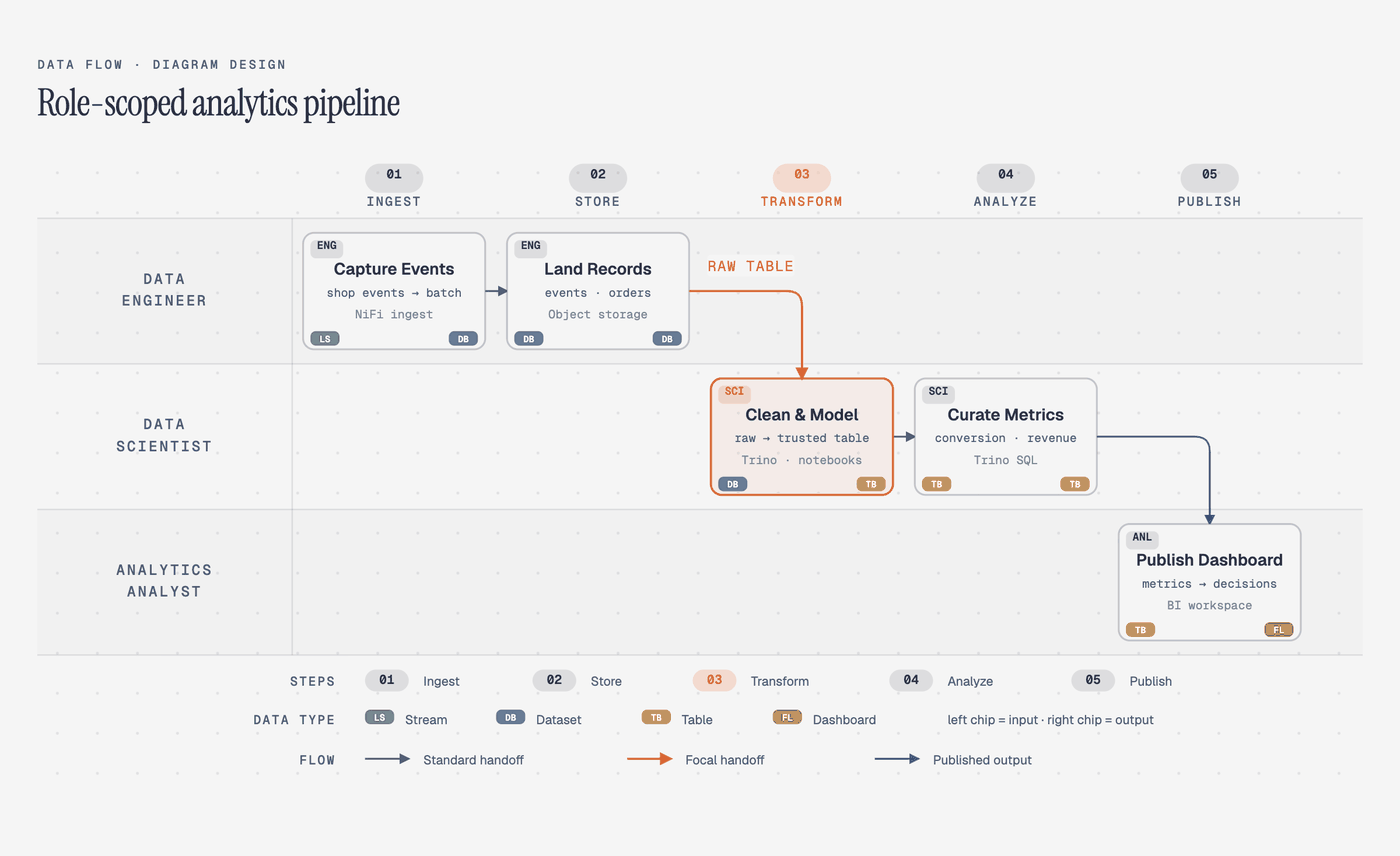
数据流图 · Data flow — 管道每一步谁负责做什么
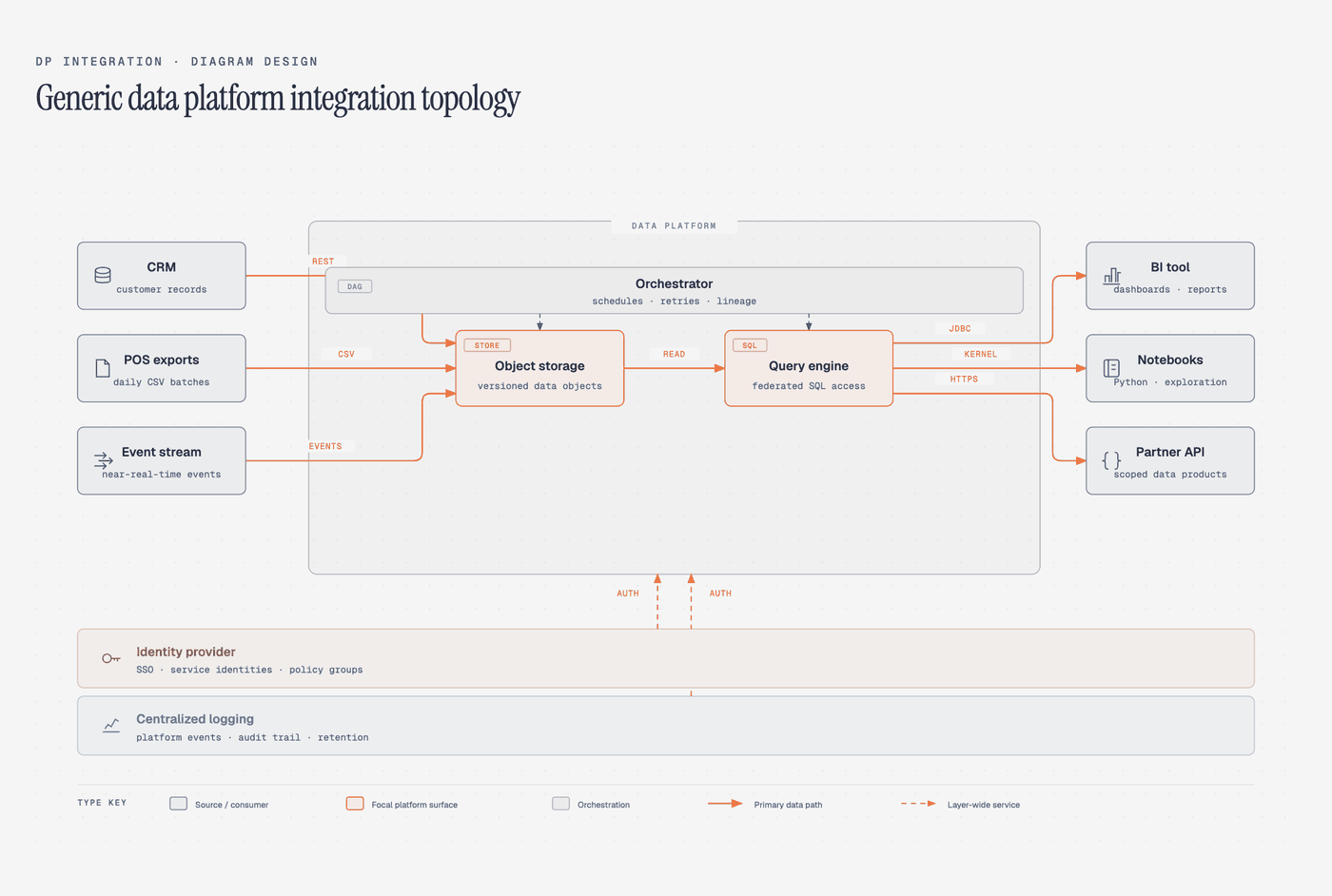
集成拓扑 · DP integration — 数据源 → 核心 → 消费方
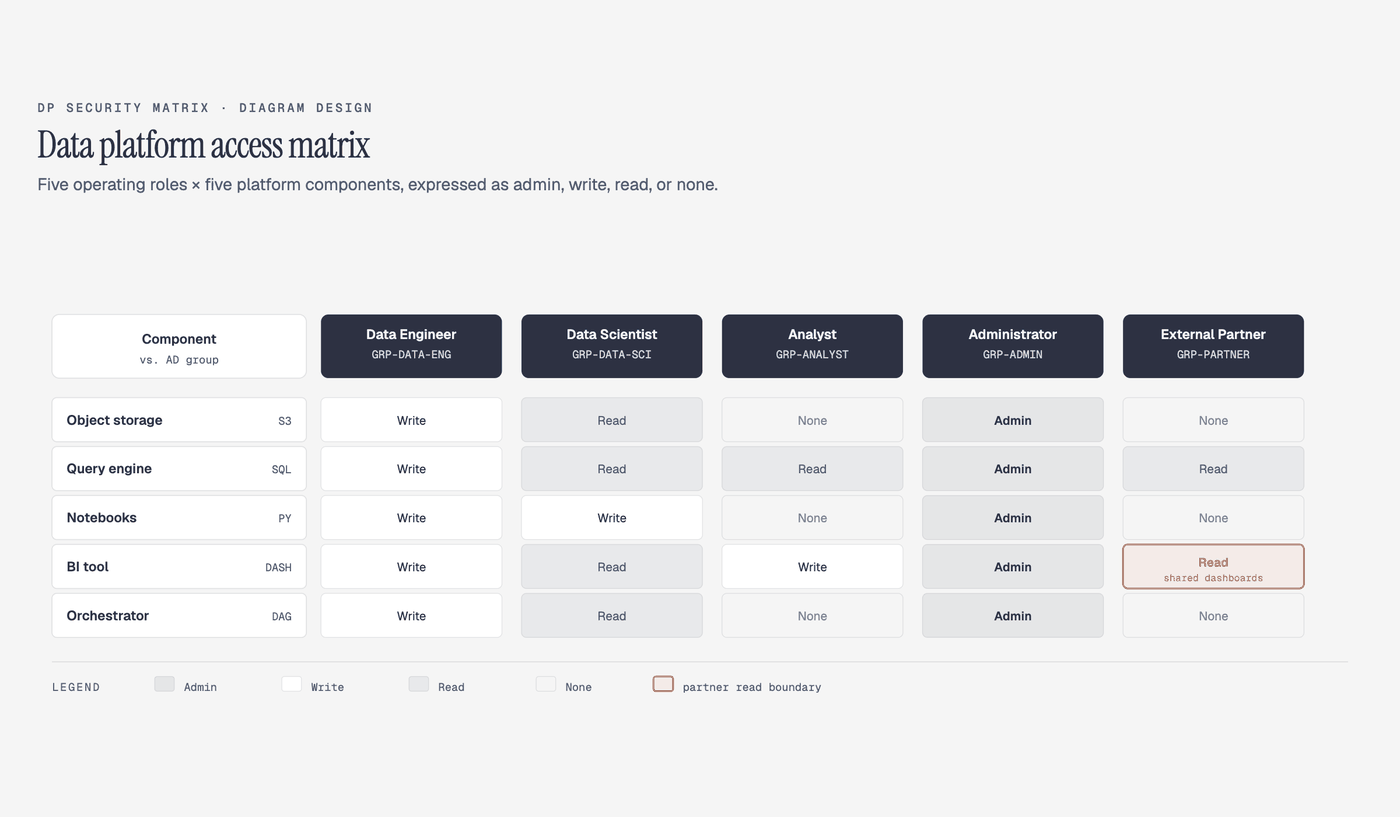
权限矩阵 · DP security matrix — 按角色 / 组件的访问权限表
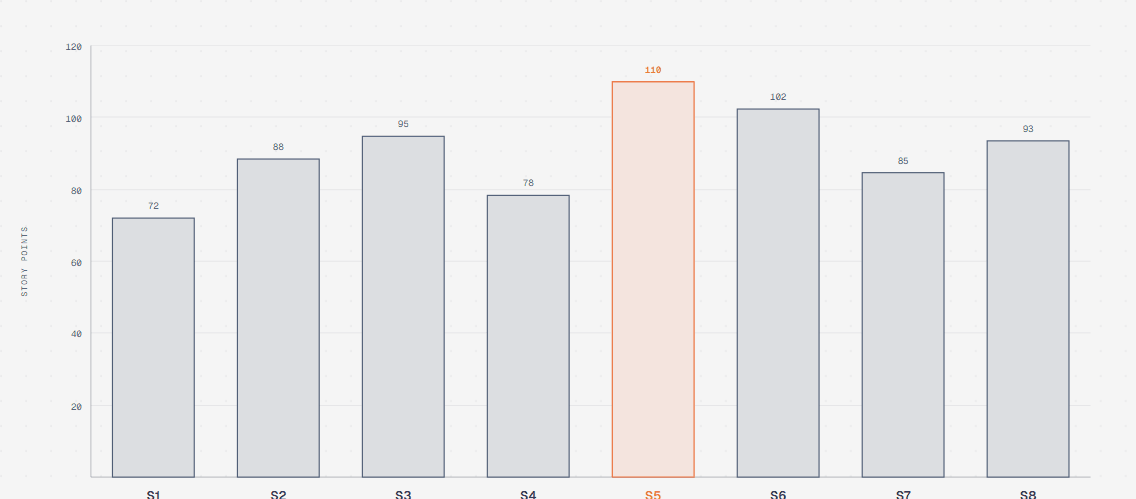
柱状图 · Bar chart — 分类之间的量化对比
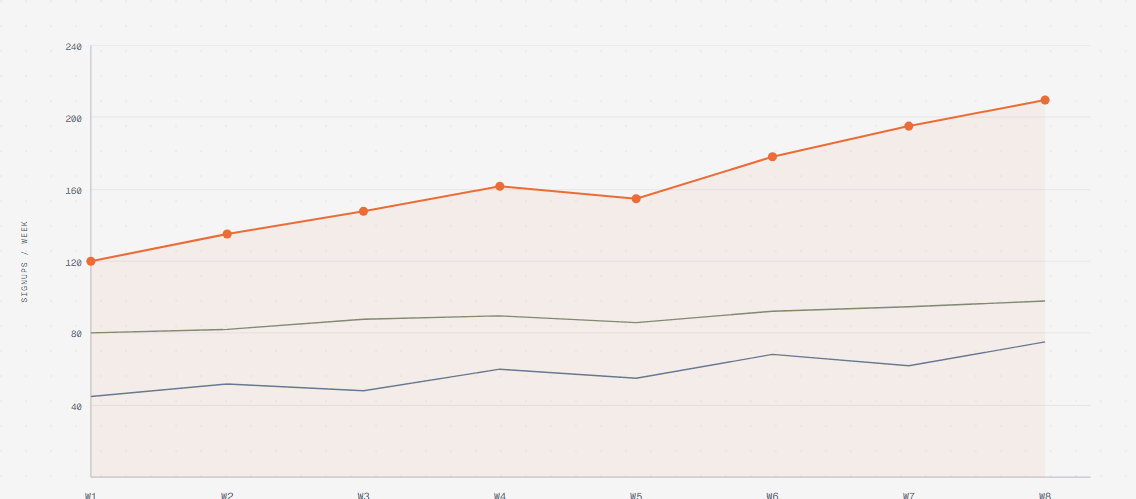
折线图 · Line chart — 随时间变化的连续趋势
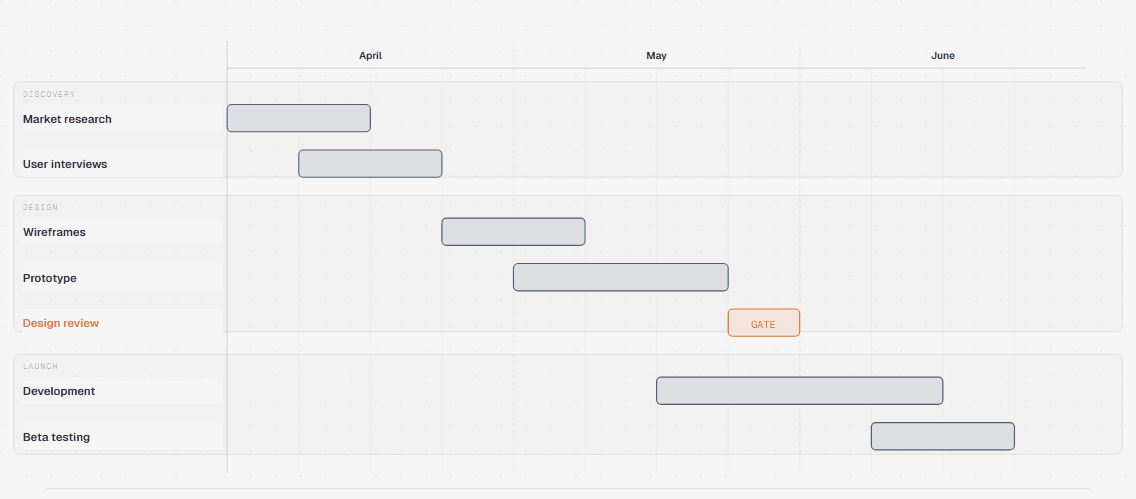
甘特图 · Gantt — 任务和阶段排在时间轴上
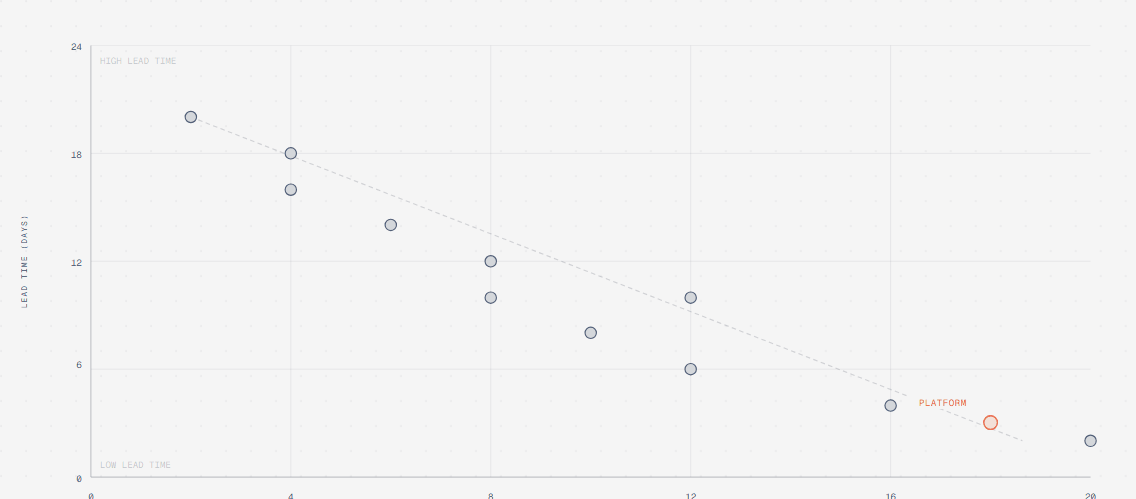
散点图 · Scatter plot — 分布和相关性
draw.io 重画 · Import demo — 12 节点 draw.io 源文件按 balanced 详细度重画
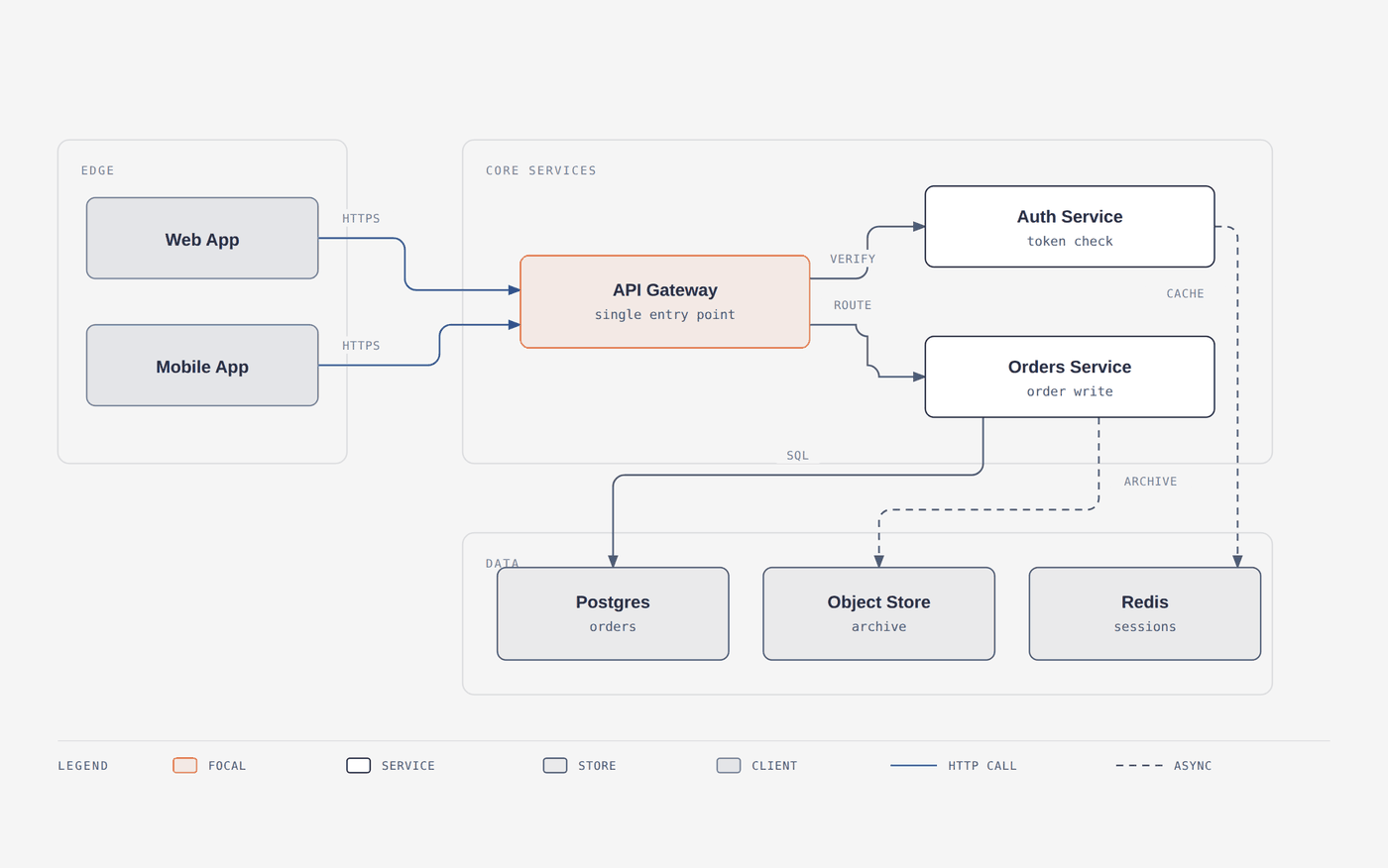
装上,然后用大白话说
1. 安装(在 Claude Code 会话里直接敲)
/plugin marketplace add cathrynlavery/diagram-design
/plugin install diagram-design@diagram-design
装完再敲 /plugin → 进 Marketplaces → 选 diagram-design → Enable auto-update。第三方市场默认不自动更新,这一步要手动开一次。
2. 日常用法:不用记命令
装完之后它是「按需自动触发」的,你正常说话就行:
# 直接说要什么,它自己选类型
画一张数据管道的架构图:本地文件读取 → 解析器 → SQLite 缓存 → 模型分析 → 报告输出

# 指定类型和用途
用 quadrant 画 Q3 项目优先级,横轴投入、纵轴收益,做成 16:9 放进 PPT

# 让它改
把缓存那个节点去掉,模型分析那块标成焦点
画之前它会先用一句话报计划(选了什么类型、什么尺寸、因为复杂度上限砍掉了什么),你可以拦下来改方向,再让它画。
3. 第一次会拦你一道:品牌确认
在一个新项目里第一次画图时,它会停下来问要不要先配品牌色,而不是默默用默认皮肤糊一张给你。给它一个网址,60 秒搞定:
onboard diagram-design to https://call-hh.cn它会抓首页 → 提取主色和字体栈 → 映射到语义角色(纸底 / 墨色 / 次要文字 / 强调色 / 链接)→ 先给你看 diff → 你同意才写进 style-guide.md。写之前还会跑一次 WCAG AA 对比度检查,颜色在 9–12px 小字号下不达标会自动提调整方案。
4. 四个 slash 命令(需要精确控制时才用)
// 把 draw.io 文件重画
/diagram-design:import platform.drawio --size=slide-16x9 --detail=simplified --audience=executive

// 把 README 里所有 mermaid 代码块重画
/diagram-design:import-mermaid README.md --diagram=all

// 导出成 SVG / PNG
/diagram-design:export path/to/diagram.html --png-only --scale=3

// 管理多客户品牌档案
/diagram-design:profile
导出 PNG 的前置条件:SVG 导出是纯文本抽取,无依赖。PNG 导出走 Playwright 光栅化,默认 2 倍图,需要先装:
pip install playwright
playwright install chromium
同一套文件,Codex CLI 也能用
Codex 已经支持 plugin,并且和 Claude Code 共用 .agents/skills/ 发现路径。这个仓库同时带了 .claude-plugin/ 和 .codex-plugin/ 两套清单,装法几乎一样:
codex plugin marketplace add cathrynlavery/diagram-design
codex plugin add diagram-design@diagram-design

# Codex 每次启动会自动刷新 git 市场;想立刻拉更新:
codex plugin marketplace upgrade diagram-design装完开一个新会话才会加载。用法和 Claude Code 完全一致——自然语言说要什么图。
本地可编辑安装(想自己改规范时用)
托管安装的 style-guide.md 会被版本更新覆盖。要长期改规范就用本地路径装。官方给的是 macOS/Linux 的 ln -s,Windows 下要换成 mklink:
:: 1) 克隆到你想放的地方
git clone https://github.com/cathrynlavery/diagram-design D:\tools\diagram-design

:: 2) 管理员 CMD 里建目录符号链接(需要管理员或开发者模式)
mklink /D "%USERPROFILE%\.claude\skills\diagram-design" "D:\tools\diagram-design\skills\diagram-design"

:: 建不了链接就直接复制,效果一样,只是更新要手动重拉
xcopy /E /I "D:\tools\diagram-design\skills\diagram-design" "%USERPROFILE%\.claude\skills\diagram-design"
另外,存到 ~/.diagram-design/profiles/ 的品牌档案不受版本更新影响,项目根目录放一个 .diagram-design 标记文件写 profile: 客户名,多个客户项目就能各用各的品牌,不打架。
四个旋钮:同一份内容,出到哪就长成哪的样子
这是导入功能里我觉得最有价值的设计——它不做「格式转换」,做的是适配目的地。同一个源文件,配不同旋钮出三张完全不同的图:
| 旋钮 | 可选值 | 改变什么 |
|---|---|---|
| Format | html · svg · png · html+png | 交付物形态。SVG 进 Figma,PNG 进幻灯片,HTML 上网页 |
| Size | doc-inline · doc-wide · slide-16x9 · slide-4x3 · social-og · social-square · print-a4-landscape · fit | 不只改画布,连字号阶梯一起改——投影用的幻灯片节点名 16px,文档内嵌 12px |
| Detail | faithful(≤24 节点)· balanced(≤12)· simplified(≤7) | 源内容保留多少。按固定降级顺序砍:装饰 → 重复项 → 叶子簇 → 基础设施 |
| Audience | engineer · mixed · executive | 改措辞不改数量:Auth Service / JWT · RS256 · :8443 → Auth Service / token check → Sign-in |
保真账本
每次导入结束会给一张「删改清单」,明确告诉你什么被合并、折叠、丢弃了:
Detail: balanced · 12 source nodes → 8 drawn
Collapsed: "Token valid?" decision → edge label on Gateway → Auth
Dropped:   1 sticky note ("legacy path, to be retired") — unconnected in source
Kept in full: the request path (Web/Mobile → Gateway → Orders → Postgres)这条设计值得单独拎出来说:AI 做批量转换最大的风险就是静默丢内容。它选择主动交代删了什么,而不是让你自己去比对。
什么场景值得用
判断标准只有一条:这张图是要给别人看的,而且看的人会拿它做决定。纯自己看的草图不值得用,一句话描述就够了。
按这个标准,我认为下面几类落点最划算:
集成项目售前 — 把「现状烂摊子」画成一张图。 这是最高价值的落点。它专门有个 IT current-state 类型,设计目的就是「在改造方案里记录 before 状态」——按阶段/部门分组的遗留系统全景。给一把手看的东西,就该长这样。搭配用:it-state(现状)+ timeline(分期)+ quadrant(先做什么)+ high-level(目标态)。
评估报告 — 咨询范儿的 2×2。 Consultant 2×2 是标准麦肯锡场景矩阵,四个具名格子,一个格子上强调色。「授权风险 × 治理成熟度」这类判断,画出来比写三段话有说服力。搭配 radar 做多维打分对比。
知识库交付 — 客户要的是流程图,不是目录树。 跨部门流程用 swimlane,权限矩阵用 DP security matrix,团队职责用 org chart。导出 PNG 直接贴进文档,比在协作平台里手动画画板快得多。
数据管道项目 — 顺手补上文档欠账。 Data flow 和 Medallion 就是给数据管道设计的。「谁在哪一步做什么」用 data-flow 一张图说清,比在开发日志里翻十页强。架构设计文档也正好缺这个。
自己的站点 — onboard 一次,配图统一色系。 这是它设计出来的原始用途:作者自己写博客缺配图才做的。onboard 之后出的所有图自动是你的站点配色,可以直接当文章插图和 social-og 分享图用。
如果想拿它做产品
这个 skill 本身是 MIT 的,规范文件全是 Markdown,可以 fork 出行业版。两个我觉得成立的方向:
- 售前方案自动出图流水线。 做集成项目售前,每次都要画现状图、目标架构图、分期路线图。把「客户调研问卷 → 结构化 YAML → 批量出四张图 → 导出 PNG 塞进方案模板」串成脚本,一个项目省半天。it-state / high-level / timeline / quadrant 这四种正好齐了。
- 知识库配图服务化。 交付企业知识库时最费时间的就是图。给每个客户 onboard 一次品牌(存成 profile),之后所有图自动是客户 VI 色系。这是可以写进报价单的差异化项,成本几乎为零。
三件事你会撞上
中文字体。 默认字体栈是 Instrument Serif / Geist / Geist Mono,三款都不含中文字形。中文节点名会掉到系统字体渲染——能看,但字重和字距跟设计意图对不上,衬线标题尤其明显。
解法:装完先改 references/style-guide.md 的 font stack,加上 Noto Sans SC / Source Han Sans 兜底。这一步官方文档没提,是我翻 style-guide.md 时发现的。
首次会被拦一道。 新项目第一次画图它一定会停下来问品牌,这是设计如此不是 bug。不想配就回一句「用默认的」,之后不再问。
导出是「只要图」。 SVG/PNG 导出只取 <svg> 节点,完整编辑排版变体里的标题、摘要卡片、页脚都会被丢掉——这是有意的,方便进 Figma 和幻灯片。想要整页效果,用浏览器打印成 PDF 或整页截图。
仓库里 skills/diagram-design/assets/index.html 是一个带标签页的本地画廊,克隆下来双击就能看全部 27 种图的三个变体。
仓库:github.com/cathrynlavery/diagram-design · MIT · v2.4.3
作者:Cathryn Lavery(littlemight.com / BestSelf.co)
截图来源:仓库 docs/screenshots/,未做任何修改